
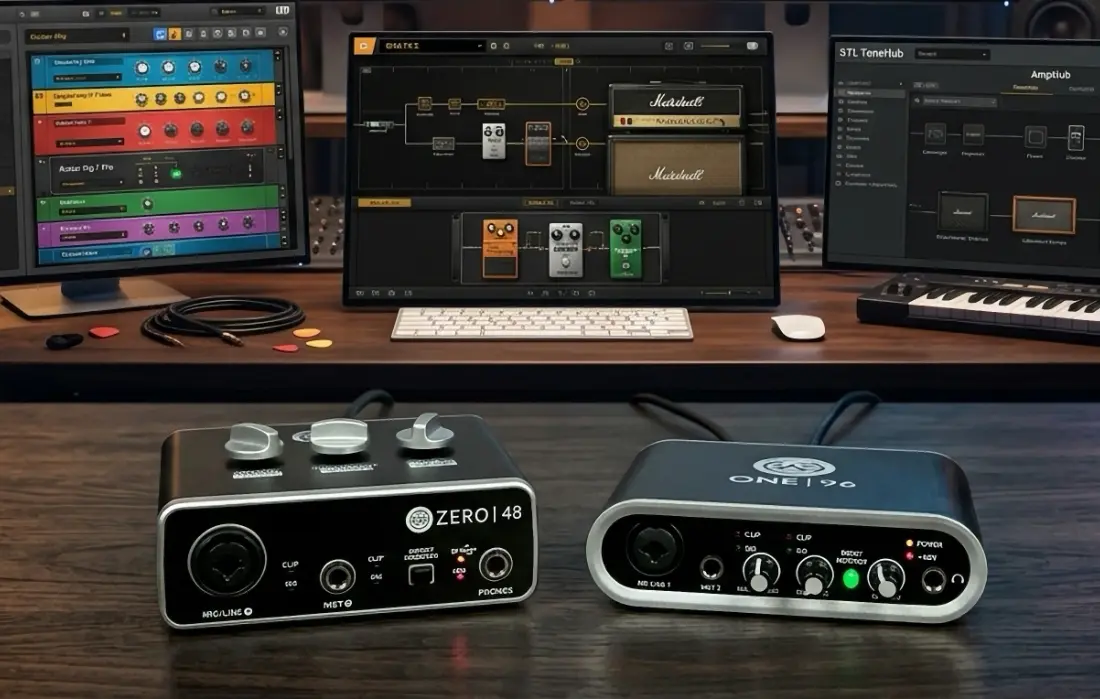
Interfaces RAD Audio & Simuladores Amps

RAD Audio – Guia de Configuração & Suporte

Interfaces RAD Audio & Simuladores Amps

Como configurar e usar Interfaces RAD Audio em Simuladores de Guitarra.

1. Modelos RAD & Identificação no Windows ID
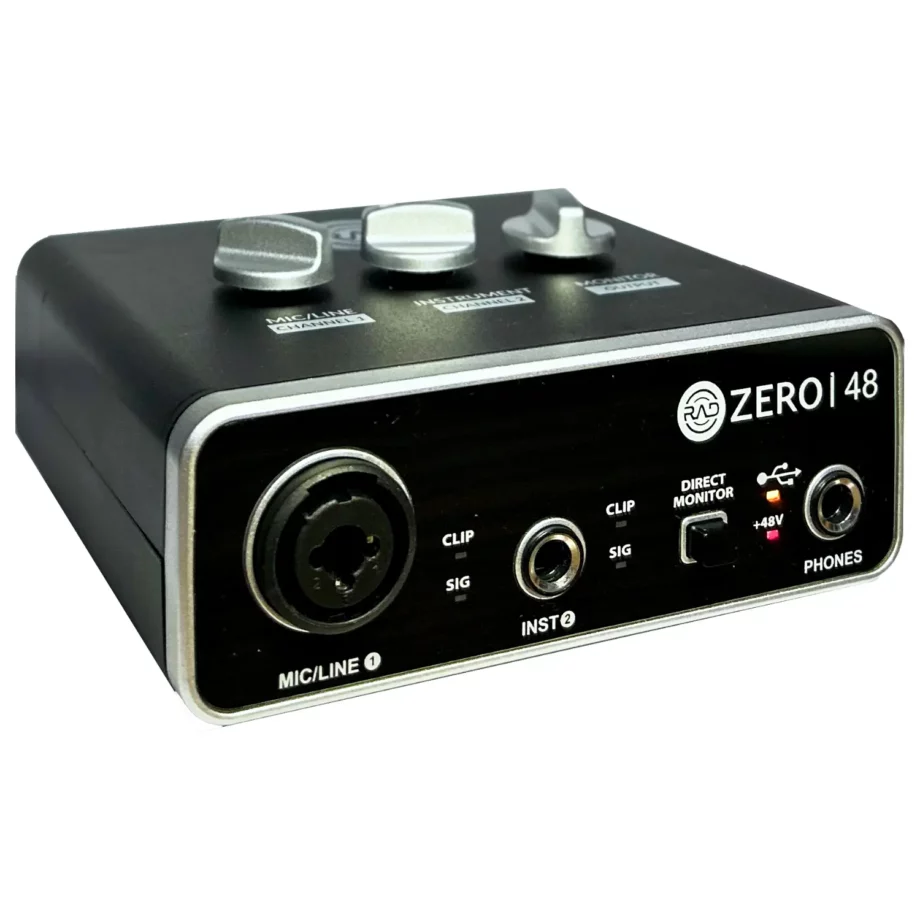
RAD Zero 48
Interface Compacta

RAD Zero 48

Windows Device ID: USB Audio CODEC
Canal de Guit / Baixo (Hi-Z): Inst 2 (Canal 2 / Right)
Direct Monitor: Não requer ajustes no SO
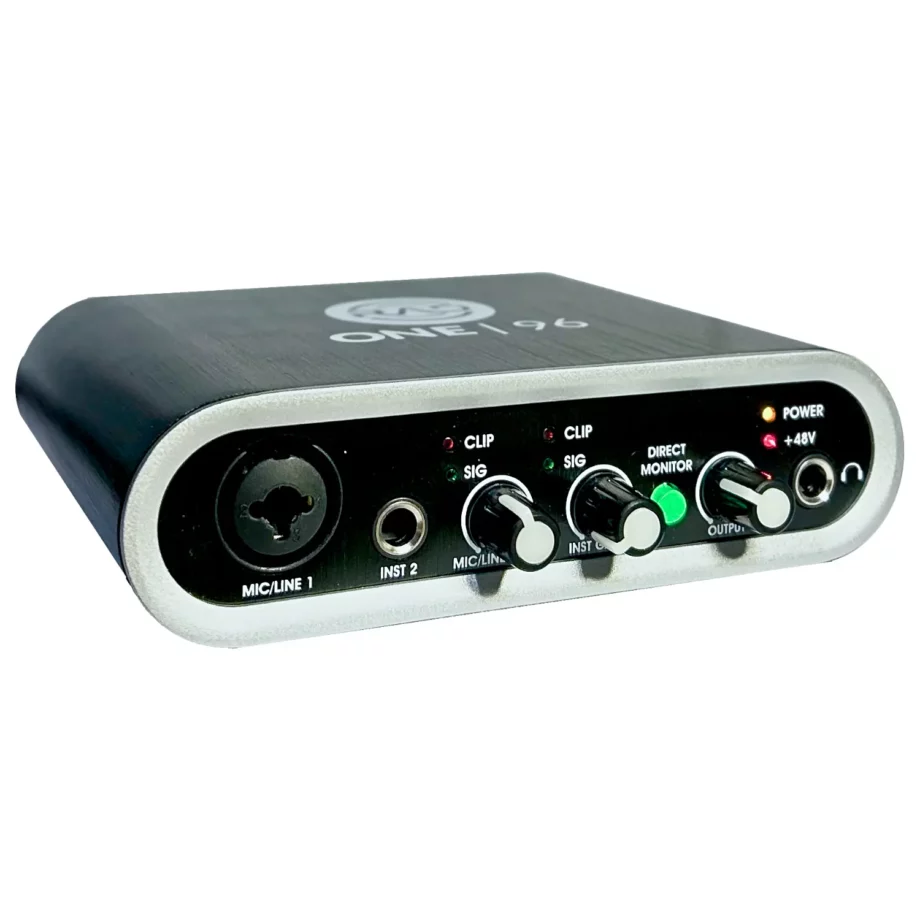
RAD ONE 96
24-Bit / 96kHz

RAD ONE 96

Windows Device ID: RAD-ONE96
Canal de Guit / Baixo (Hi-Z): Inst 2 (Canal 2 / Right)
Direct Monitor: Ajuste obrigatório no SO
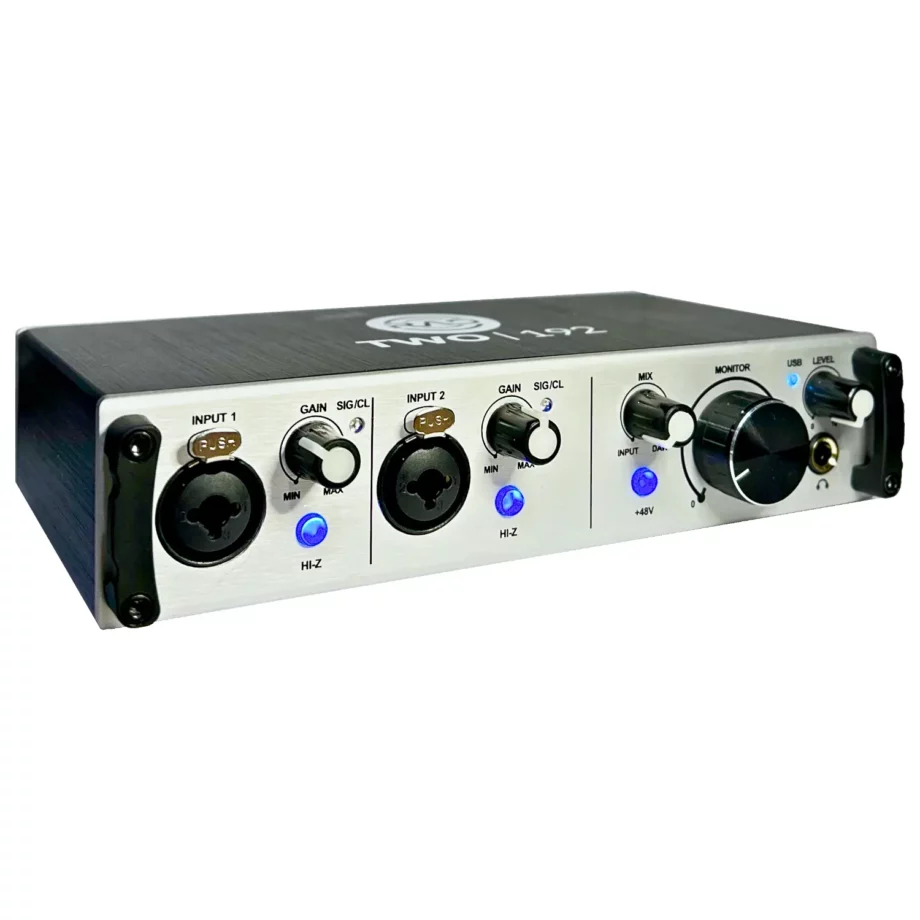
RAD TWO 192
24-Bit / 192kHz Studio

RAD TWO 192

Windows Device ID: RAD-TWO192
Canal de Guit / Baixo (Hi-Z): Botão Hi-Z ativo no canal em uso
Direct Monitor: Ajuste obrigatório no SO

2. Configuração ASIO4ALL & Downloads

Driver Universal ASIO4ALL v2

Recomendado para execução de simuladores de amplificadores e DAWs no Windows com baixíssima latência.

Acessar asio4all.org

Passo a Passo de Instalação e Ativação no Painel do ASIO4ALL

  1. 1
    Instalação Inicial: Baixe e instale o ASIO4ALL diretamente do site oficial. Mantenha as opções padrão do instalador.
  2. 2
    Seleção do Driver no Software: Abra seu simulador ou DAW. Acesse as configurações de áudio e selecione Driver Type: ASIO e Device: ASIO4ALL v2.
  3. 3
    Abrir Painel do ASIO4ALL: Clique no botão Control Panel no menu do software, ou dê duplo clique no ícone verde do ASIO4ALL na barra de tarefas do Windows (próximo ao relógio).
  4. 4
    Ativar o Modo Avançado: Dentro do painel cinza do ASIO4ALL, clique no ícone da Chave Inglesa / Engrenagem no canto inferior direito para expandir a lista detalhada dos dispositivos de áudio.
  5. 5
    Ativar Interface RAD Audio & Entradas/Saídas: Localize o dispositivo da sua placa na árvore (USB Audio CODEC, RAD-ONE96 ou RAD-TWO192). Clique no botão de energia ao lado do nome do dispositivo para acendê-lo e expanda a árvore para garantir que tanto as Entradas (Inputs) quanto as Saídas (Outputs) estejam ativas.

    Dica: Desative outras placas internas (ex: Realtek) clicando nos botões de energia delas para evitar conflitos de áudio.

  6. 6
    Ajuste do Tamanho de Buffer (Latência): No controle deslizante ASIO Buffer Size na parte inferior, escolha o valor ideal:
    • 64 samples (~3ms): Latência ultra-baixa, ideal para execução em tempo real.
    • 128 samples (~6ms): Excelente equilíbrio entre performance e estabilidade.
    • 256 samples (~10ms): Indicado caso seu computador apresente pequenos estalos.

3. Diretrizes de Direct Monitor

Atenção — Aplicável Apenas aos Modelos ONE 96 e TWO 192

Os procedimentos a seguir servem para desativar a escuta direta do som limpo da guitarra vindo da placa. O modelo RAD Zero 48 NÃO requer estas alterações no sistema operacional.

Passo a Passo no Windows

  1. Pressione Win + R, digite mmsys.cpl e pressione Enter.
  2. Acesse a aba Gravação e dê duplo clique em RAD-ONE96 ou RAD-TWO192.
  3. Acesse a aba Níveis (Levels) ou Escutar.
  4. Silencie/Mute o controle de “Linha” (Line) para impedir que o som direto sem efeito seja reproduzido junto com o simulador.

Passo a Passo no macOS

  1. Abra o Finder > Aplicativos > Utilitários > Configuração de Áudio e MIDI.
  2. Na lista da esquerda, selecione a interface RAD conectada.
  3. Clique na aba Entrada (Input) na seção superior.
  4. Desmarque a caixa “Thru” do canal correspondente para desativar o monitoramento de hardware.
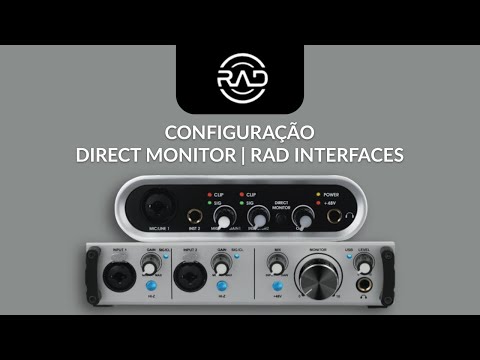
Vídeo Explicativo Oficial

Ajustes do Direct Monitor nas Interfaces RAD Audio

Tutorial demonstrando na prática como desligar o monitoramento direto e ouvir apenas o som processado pelo seu VST sem ruídos duplos.

Assistir no YouTube

4. Menus Internos em 15 Simuladores de Amp

15 VSTs

1. Neural DSP (Archetype)

Neural DSP
Settings (engrenagem inferior) > Audio > Audio Device Type: ASIO > Device: ASIO4ALL v2 > Active Inputs: Inst 2 / Input 2

2. IK ToneX (Standalone)

IK Multimedia
Settings > Audio MIDI Setup > Technology: ASIO > Device: ASIO4ALL v2 > Input Channel: 2 (Right)

3. Line 6 Helix / HX Edit

Line 6
Preferences > Audio/MIDI > Driver Type: ASIO > Audio Device: ASIO4ALL v2 > Input Channel: Input 2 (Right)

4. AmpliTube 5

IK Multimedia
Menu (canto sup. dir.) > Settings > Audio MIDI Setup > Technology: ASIO > Input Device: ASIO4ALL v2 > Left/Right Input: Ch 2

5. Guitar Rig 7 Pro

Native Instruments
File > Preferences > Audio > Driver: ASIO > Device: ASIO4ALL v2 > Routing: Inputs > Guitar Rig In L: Ch 2

6. Positive Grid BIAS FX 2

Positive Grid
Settings (engrenagem) > Audio Settings > Audio Driver: ASIO > Device: ASIO4ALL v2 > Input Inputs: Channel 2

7. Softube Amp Room

Softube
Settings > Audio Setup > Audio Device Type: ASIO > Device: ASIO4ALL v2 > Input Channel: 2

8. Nembrini Audio Suite

Nembrini
Audio Settings > Driver: ASIO > Device: ASIO4ALL v2 > Active Input: Input 2 (Hi-Z Channel)

9. Brainworx bx_rockrack

Plugin Alliance
Standalone Config > Audio Device > Type: ASIO > Device: ASIO4ALL v2 > Input Selection: Ch 2

10. Mercuriall Amp Sims

Mercuriall
Settings > Audio > Driver Type: ASIO > Audio Device: ASIO4ALL v2 > Input Right / Ch 2

11. Scuffham S-Gear 3.0

Scuffham Amps
Preferences > Audio Routing > Driver: ASIO > Device: ASIO4ALL v2 > Active Input: Channel 2

12. STL Tones (Tonality)

STL Tones
Settings > Audio Setup > Driver Type: ASIO > Device: ASIO4ALL v2 > Input Channel: Input 2

13. Kuassa A360 / Amplifikation

Kuassa
Options > Audio Settings > Audio System: ASIO > Device: ASIO4ALL v2 > Input: Channel 2

14. Overloud TH-U

Overloud
Settings > Audio Device > Driver: ASIO > Device: ASIO4ALL v2 > Input Selection: Channel 2 (Hi-Z)

15. Waves GTR3 (Standalone)

Waves
Options > Preferences > Audio Device > Type: ASIO > Device: ASIO4ALL v2 > Input Port: Ch 2

Parcerias & Marketing

Parcerias & Marketing

No momento, nosso cronograma de marketing e parcerias está completo, por isso não estamos iniciando novas colaborações.

Caso tenha interesse em oportunidades futuras, envie um e-mail para [email protected] com o assunto “Proposta de Parceria”.

Salvaremos seu perfil em nosso banco de dados para consultas assim que novas vagas forem abertas.

Catálogos Online

Catálogos Online

Baixe agora os catálogos de nossas marcas

Suporte RAD Audio

Suporte RAD Audio

Precisa de ajuda com um produto RAD Audio?
Nossa equipe de suporte técnico está à disposição para ajudar.
Por favor, preencha o formulário abaixo com os detalhes da sua solicitação.

Sua solicitação será respondida em até 24 horas úteis.


Para abrir um chamado, é necessário o preenchimento de todos campos obrigatórios *.

Todo o suporte técnico da Audio 5 é feito exclusivamente por e-mail.
Não utilizamos aplicativos de mensagens, como WhatsApp, Telegram, etc.

Garantia de 12 meses (Legal + Complementar)
– Toda linha de Interfaces, Fones, Microfones e Monitores de Estúdio

Garantia de 90 dias (Legal)
– RAD Pop

Garantia válida para produtos adquiridos em território nacional nas revendas oficiais Audio 5

Garantia legal para os produtos e acessórios são de 90 (noventa dias) contados a partir da data de compra ou entrega do produto.

O reparo quando necessário deverá ser feito no CSA ( Centro de Serviço Autorizado) indicado e credenciado pela Audio5 ou quando solicitado, encaminhado para Audio5.

As despesas de transporte, frete e seguro do produto até o CSA e respectivo retorno correrão por conta do consumidor caso exista um em sua cidade de domicilio, caso não exista, durante a Garantia Legal os custos de frete serão por conta da Audio 5.

Junto à Garantia legal, a AUDIO5 fornece Garantia Complementar de 275 dias totalizando 365 dias para todos os seus produtos, exceto acessórios.

IMPORTANTE: Após o término da Garantia legal, os custos de frete para nossa assistência, serão por conta do consumidor.

Manuais em Português

Manuais em Português

Encontre o manual do seu produto Audio 5 em português.
É só clicar na marca abaixo para fazer o download.

Direct Monitor | RAD Interfaces

Direct Monitor
RAD Interfaces

Configurações válidas para os modelos ONE 96 & TWO 192

Processo faz o Windows ou Mac deixar de monitorar direto e ativa a função direct monitor da interface RAD corretamente. 

Acesse o tutorial de configuração (Windows)

Windows

1 – Acesse Painel de controle e selecione SISTEMA

2 – Clique em SOM

3 – Clique em PROPRIEDADES DO DISPOSITIVO

4 – Clique em PROPRIEDADES ADICIONAIS DO DISPOSITIVO

5 – Selecione a aba NÍVEIS

6 – Na opção LINHA clique no alto falante para silenciar, conforme a imagem abaixo.

macOS

– Acesse sua pasta de “Utilitários” e abra o app  Configuração de Áudio e MIDI.
– Selecione no painel do lado esquerdo a interface One 96 ou Two 192 e selecione a aba entrada.
– Desmarque o box (thru) conforme a imagem abaixo.

ASIO4All RAD Interfaces

ASIO4All
RAD Interfaces

Configurações válidas para os modelos ONE 96, TWO 192 e ZERO 48

ASIO 4ALL permite que os aplicativos se comuniquem diretamente com sua interface de áudio RAD Audio.

Você precisa de um driver ASIO para evitar alta latência em gravação de música, gravação de voz ou streaming.

O que é ASIO4ALL?
A maioria das DAWs requer o uso de um driver ASIO que ajuda seu computador a se comunicar com os dispositivos de áudio conectados corretamente e fornece gravação de baixa latência. Os drivers ASIO preencherão a lacuna entre a placa de som do seu computador e sua DAW. Se você não possui uma interface de áudio, ou se sua interface é compatível com a classe (sem driver ASIO nativo), você vai querer um driver de terceiros chamado ASIO4ALL. Também é uma ferramenta de solução de problemas muito útil se você estiver tendo problemas com seus dispositivos de som ou driver ASIO do fabricante. Confira nosso guia para aprender mais sobre ASIO e outros drivers de áudio do Windows.

As instruções abaixo são divididas em três seções. Na primeira seção, você baixará e instalará o ASIO4ALL para Windows. Em seguida, você configurará seu dispositivo de áudio nas configurações off-line do ASIO4ALL e, na última seção, explicaremos como atualizar o dispositivo de reprodução de DAW para que o ASIO4All seja usado.

Como baixar e instalar ASIO4ALL
Para começar, baixe o driver no site ASIO4ALL. Em seguida, abra a pasta Downloads e execute o instalador.

Faça o download no link www.asio4all.org. (Requer Windows 10 ou mais recente).
Abra a pasta de downloads, clique duas vezes no instalador ASIO4ALL.exe e siga as instruções na tela.
Não se esqueça de verificar as configurações Off-Line!
Quando você chegar à seção Escolher componentes do instalador, certifique-se de verificar as configurações off-line. Isso permitirá que você configure ASIO4ALL quando não estiver usando sua DAW.

Como configurar sua interface RAD e DAW com ASIO4ALL
Agora que instalou o ASIO4ALL, você precisará configurar sua interface RAD para obter som de sua DAW e minimizar a latência. Para fazer isso, abra ASIO4ALL Offline Settings e selecione sua interface RAD. Em seguida, selecione ASIO4ALL como o dispositivo de reprodução padrão em sua DAW. 

Vá para o menu Iniciar do Windows e abra ASIO4ALL Offline Settings.
Selecione sua interface RAD clicando no botão próximo a ela. Ele acenderá em azul quando selecionado.

Abra o menu de configurações de entrada / reprodução de sua DAW e selecione ASIO4ALL como o dispositivo de entrada / reprodução. Veja abaixo o menu de configurações de DAW.

Ajuste o tamanho do buffer!
Você também deseja ajustar o tamanho do buffer nesta janela ajustando a barra deslizante à direita. Dessa forma, você obtém o equilíbrio certo entre baixa latência e carga de trabalho do processador do computador.

Encontre as configurações de entrada / reprodução do dispositivo em sua DAW

Ableton: Opções> Preferências> Áudio
Cubase: Dispositivos> Configuração do dispositivo> Sistema de áudio VST e selecione seu dispositivo
FL Studio: Opções > Configurações de Áudio
Digital Performer: Configuração> Configurar sistema de áudio> Configurar drivers de hardware

Reaper> Preferências> Áudio
Sonar: Editar> Preferências
Studio One: Studio One> Opções> Configuração de áudio
Pro Tools: Setup> Playback Engine