
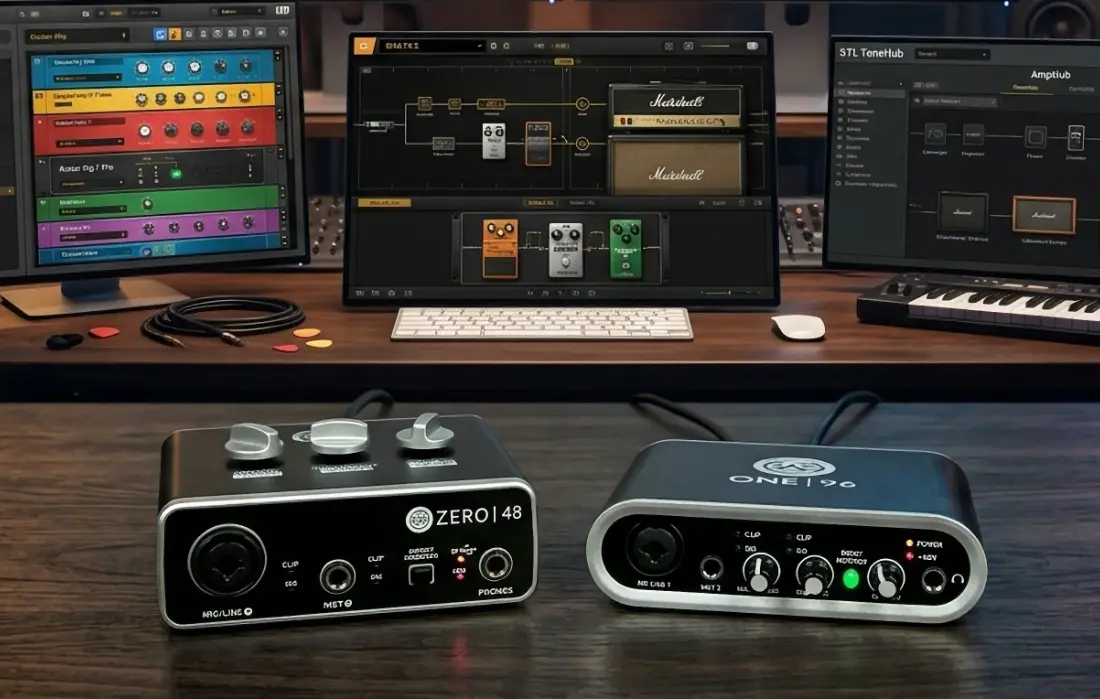
Interfaces RAD Audio & Simuladores Amps
Como configurar e usar Interfaces RAD Audio em Simuladores de Guitarra.
1. Modelos RAD & Identificação no Windows ID
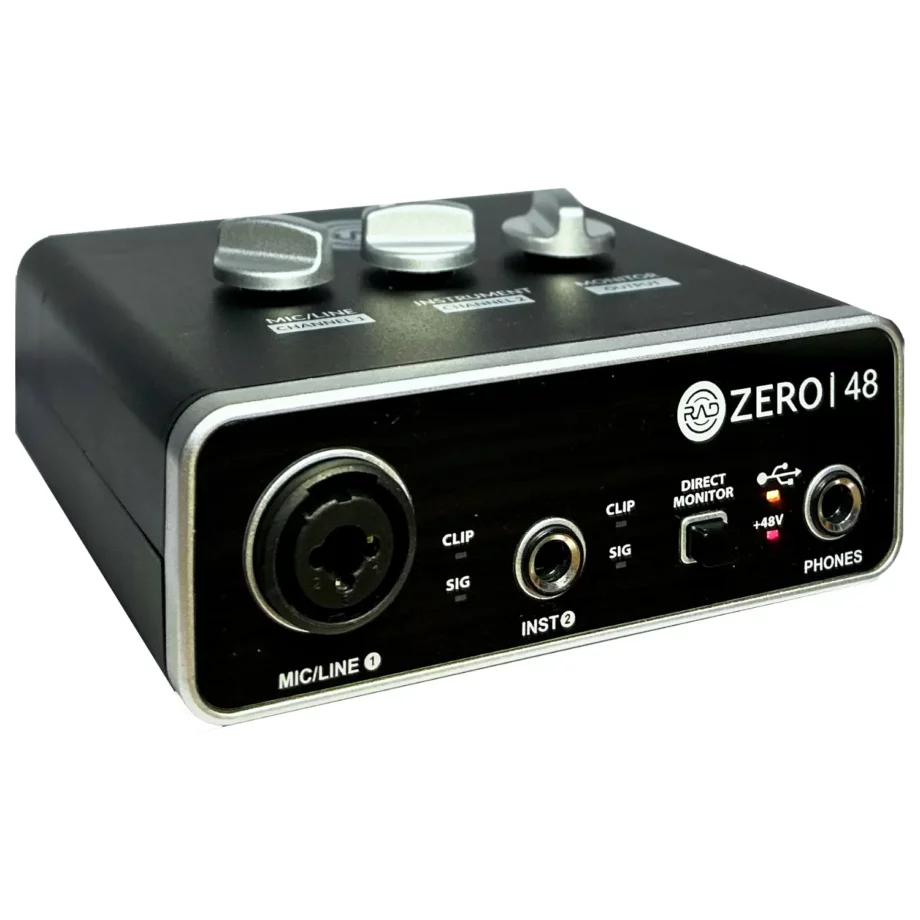
Interface Compacta
RAD Zero 48
Windows Device ID: USB Audio CODEC
Canal de Guit / Baixo (Hi-Z): Inst 2 (Canal 2 / Right)
Direct Monitor: Não requer ajustes no SO
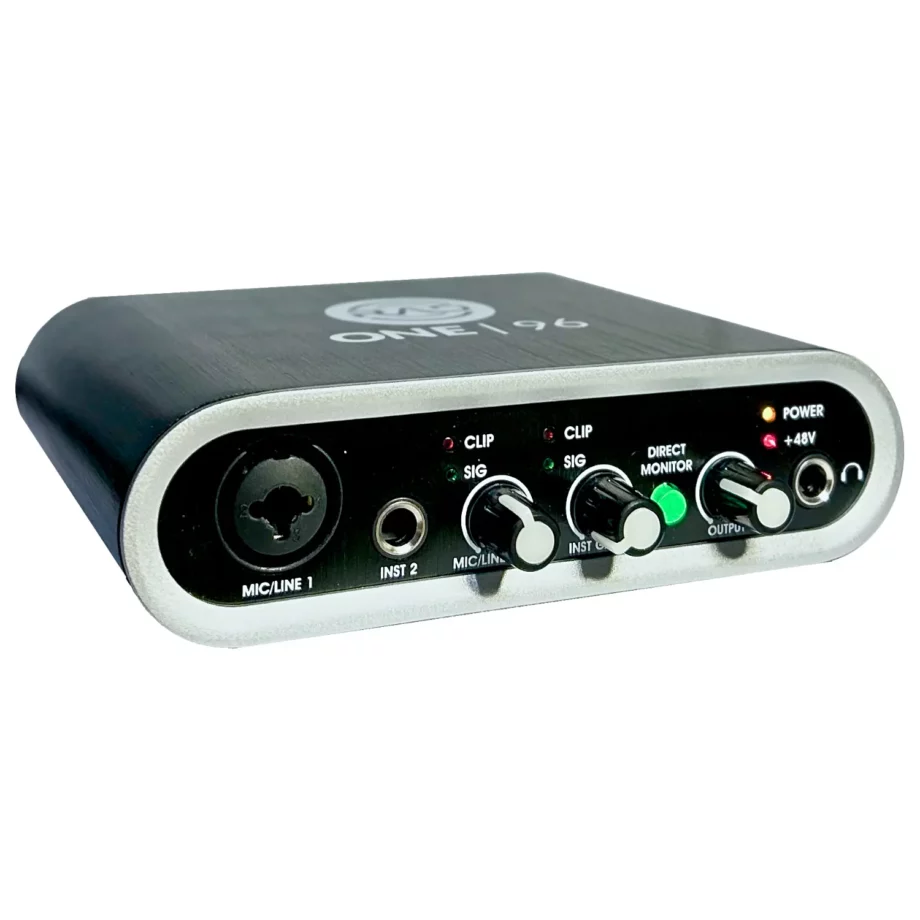
24-Bit / 96kHz
RAD ONE 96
Windows Device ID: RAD-ONE96
Canal de Guit / Baixo (Hi-Z): Inst 2 (Canal 2 / Right)
Direct Monitor: Ajuste obrigatório no SO
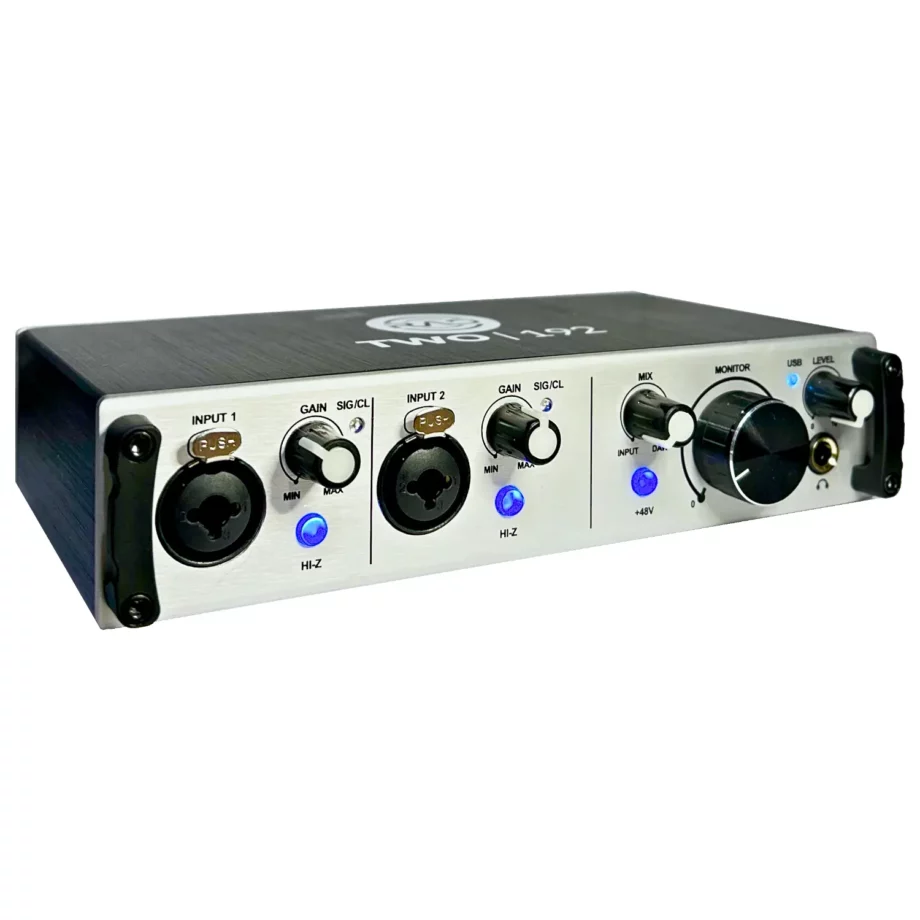
24-Bit / 192kHz Studio
RAD TWO 192
Windows Device ID: RAD-TWO192
Canal de Guit / Baixo (Hi-Z): Botão Hi-Z ativo no canal em uso
Direct Monitor: Ajuste obrigatório no SO
2. Configuração ASIO4ALL & Downloads
Driver Universal ASIO4ALL v2
Recomendado para execução de simuladores de amplificadores e DAWs no Windows com baixíssima latência.
Passo a Passo de Instalação e Ativação no Painel do ASIO4ALL
- 1Instalação Inicial: Baixe e instale o ASIO4ALL diretamente do site oficial. Mantenha as opções padrão do instalador.
- 2Seleção do Driver no Software: Abra seu simulador ou DAW. Acesse as configurações de áudio e selecione Driver Type: ASIO e Device: ASIO4ALL v2.
- 3Abrir Painel do ASIO4ALL: Clique no botão
Control Panelno menu do software, ou dê duplo clique no ícone verde do ASIO4ALL na barra de tarefas do Windows (próximo ao relógio). - 4Ativar o Modo Avançado: Dentro do painel cinza do ASIO4ALL, clique no ícone da Chave Inglesa / Engrenagem no canto inferior direito para expandir a lista detalhada dos dispositivos de áudio.
- 5Ativar Interface RAD Audio & Entradas/Saídas: Localize o dispositivo da sua placa na árvore (
USB Audio CODEC,RAD-ONE96ouRAD-TWO192). Clique no botão de energia ao lado do nome do dispositivo para acendê-lo e expanda a árvore para garantir que tanto as Entradas (Inputs) quanto as Saídas (Outputs) estejam ativas.Dica: Desative outras placas internas (ex: Realtek) clicando nos botões de energia delas para evitar conflitos de áudio.
- 6Ajuste do Tamanho de Buffer (Latência): No controle deslizante ASIO Buffer Size na parte inferior, escolha o valor ideal:
- 64 samples (~3ms): Latência ultra-baixa, ideal para execução em tempo real.
- 128 samples (~6ms): Excelente equilíbrio entre performance e estabilidade.
- 256 samples (~10ms): Indicado caso seu computador apresente pequenos estalos.
3. Diretrizes de Direct Monitor
Atenção — Aplicável Apenas aos Modelos ONE 96 e TWO 192
Os procedimentos a seguir servem para desativar a escuta direta do som limpo da guitarra vindo da placa. O modelo RAD Zero 48 NÃO requer estas alterações no sistema operacional.
Passo a Passo no Windows
- Pressione
Win + R, digitemmsys.cple pressione Enter. - Acesse a aba Gravação e dê duplo clique em RAD-ONE96 ou RAD-TWO192.
- Acesse a aba Níveis (Levels) ou Escutar.
- Silencie/Mute o controle de “Linha” (Line) para impedir que o som direto sem efeito seja reproduzido junto com o simulador.
Passo a Passo no macOS
- Abra o Finder > Aplicativos > Utilitários > Configuração de Áudio e MIDI.
- Na lista da esquerda, selecione a interface RAD conectada.
- Clique na aba Entrada (Input) na seção superior.
- Desmarque a caixa “Thru” do canal correspondente para desativar o monitoramento de hardware.
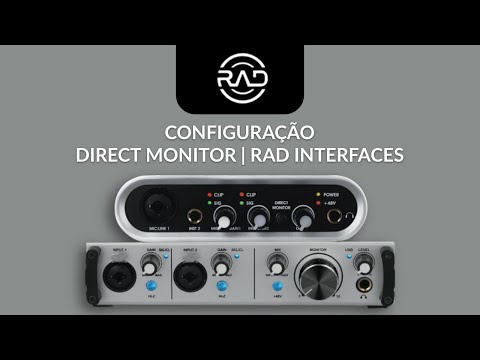
Vídeo Explicativo Oficial
Ajustes do Direct Monitor nas Interfaces RAD Audio
Tutorial demonstrando na prática como desligar o monitoramento direto e ouvir apenas o som processado pelo seu VST sem ruídos duplos.
Assistir no YouTube4. Menus Internos em 15 Simuladores de Amp
1. Neural DSP (Archetype)
Neural DSP Settings (engrenagem inferior) > Audio > Audio Device Type: ASIO > Device: ASIO4ALL v2 > Active Inputs: Inst 2 / Input 2
2. IK ToneX (Standalone)
IK Multimedia Settings > Audio MIDI Setup > Technology: ASIO > Device: ASIO4ALL v2 > Input Channel: 2 (Right)
3. Line 6 Helix / HX Edit
Line 6 Preferences > Audio/MIDI > Driver Type: ASIO > Audio Device: ASIO4ALL v2 > Input Channel: Input 2 (Right)
4. AmpliTube 5
IK Multimedia Menu (canto sup. dir.) > Settings > Audio MIDI Setup > Technology: ASIO > Input Device: ASIO4ALL v2 > Left/Right Input: Ch 2
5. Guitar Rig 7 Pro
Native Instruments File > Preferences > Audio > Driver: ASIO > Device: ASIO4ALL v2 > Routing: Inputs > Guitar Rig In L: Ch 2
6. Positive Grid BIAS FX 2
Positive Grid Settings (engrenagem) > Audio Settings > Audio Driver: ASIO > Device: ASIO4ALL v2 > Input Inputs: Channel 2
7. Softube Amp Room
Softube Settings > Audio Setup > Audio Device Type: ASIO > Device: ASIO4ALL v2 > Input Channel: 2
8. Nembrini Audio Suite
Nembrini Audio Settings > Driver: ASIO > Device: ASIO4ALL v2 > Active Input: Input 2 (Hi-Z Channel)
9. Brainworx bx_rockrack
Plugin Alliance Standalone Config > Audio Device > Type: ASIO > Device: ASIO4ALL v2 > Input Selection: Ch 2
10. Mercuriall Amp Sims
Mercuriall Settings > Audio > Driver Type: ASIO > Audio Device: ASIO4ALL v2 > Input Right / Ch 2
11. Scuffham S-Gear 3.0
Scuffham Amps Preferences > Audio Routing > Driver: ASIO > Device: ASIO4ALL v2 > Active Input: Channel 2
12. STL Tones (Tonality)
STL Tones Settings > Audio Setup > Driver Type: ASIO > Device: ASIO4ALL v2 > Input Channel: Input 2
13. Kuassa A360 / Amplifikation
Kuassa Options > Audio Settings > Audio System: ASIO > Device: ASIO4ALL v2 > Input: Channel 2
14. Overloud TH-U
Overloud Settings > Audio Device > Driver: ASIO > Device: ASIO4ALL v2 > Input Selection: Channel 2 (Hi-Z)
15. Waves GTR3 (Standalone)
Waves Options > Preferences > Audio Device > Type: ASIO > Device: ASIO4ALL v2 > Input Port: Ch 2