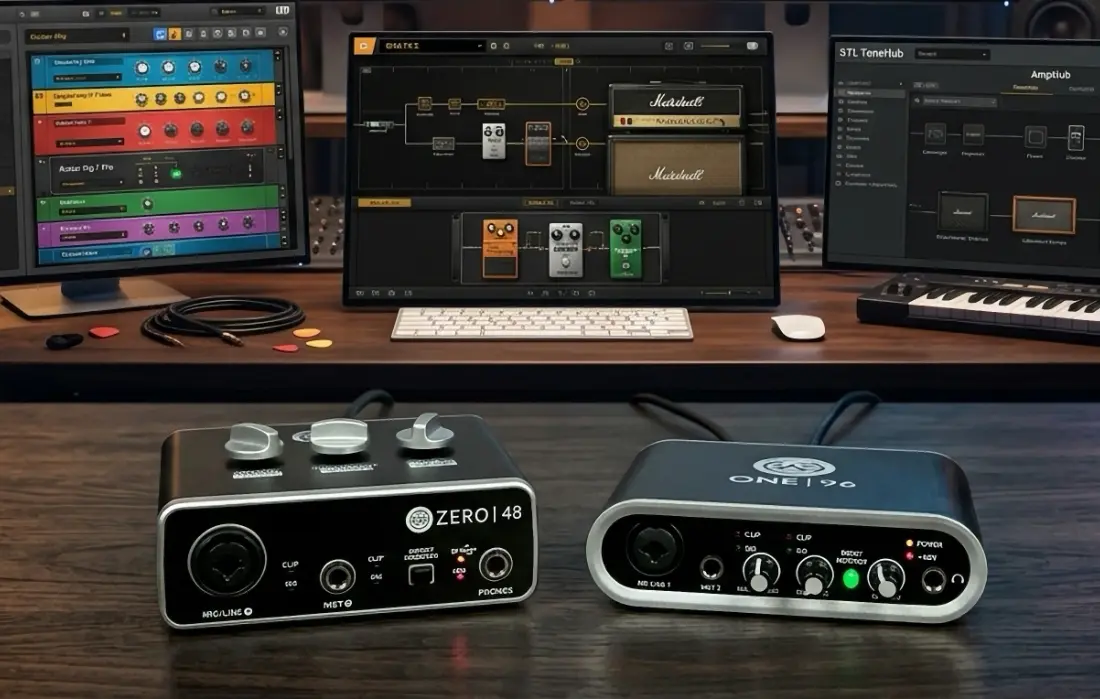
Interfaces RAD Audio & Simuladores Amps

RAD Audio – Guia de Configuração & Suporte

Interfaces RAD Audio & Simuladores Amps

Como configurar e usar Interfaces RAD Audio em Simuladores de Guitarra.

1. Modelos RAD & Identificação no Windows ID
RAD Zero 48
Interface Compacta

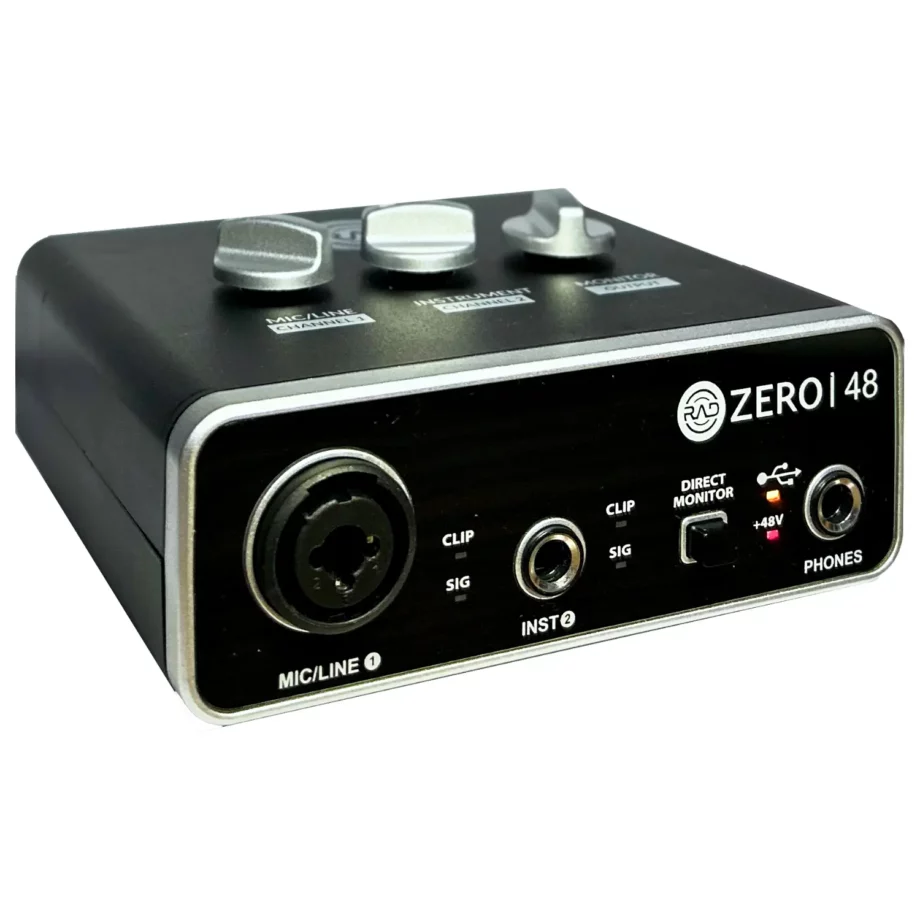
RAD Zero 48

Windows Device ID: USB Audio CODEC
Canal de Guit / Baixo (Hi-Z): Inst 2 (Canal 2 / Right)
Direct Monitor: Não requer ajustes no SO
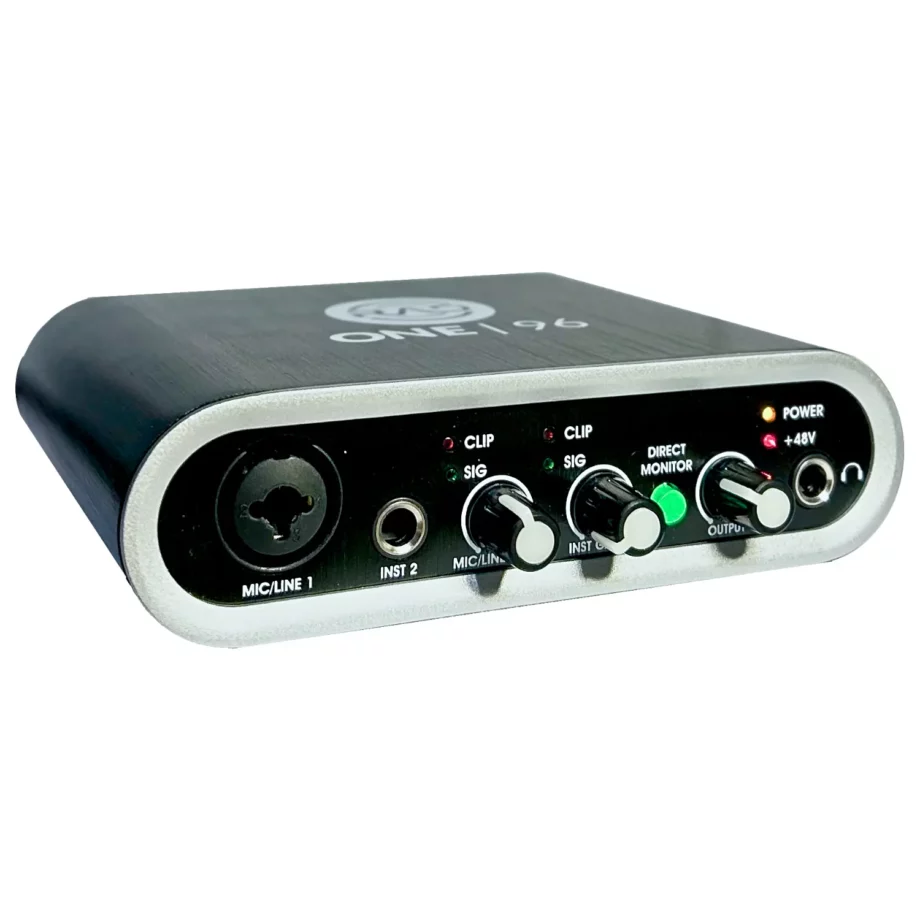
RAD ONE 96
24-Bit / 96kHz

RAD ONE 96

Windows Device ID: RAD-ONE96
Canal de Guit / Baixo (Hi-Z): Inst 2 (Canal 2 / Right)
Direct Monitor: Ajuste obrigatório no SO
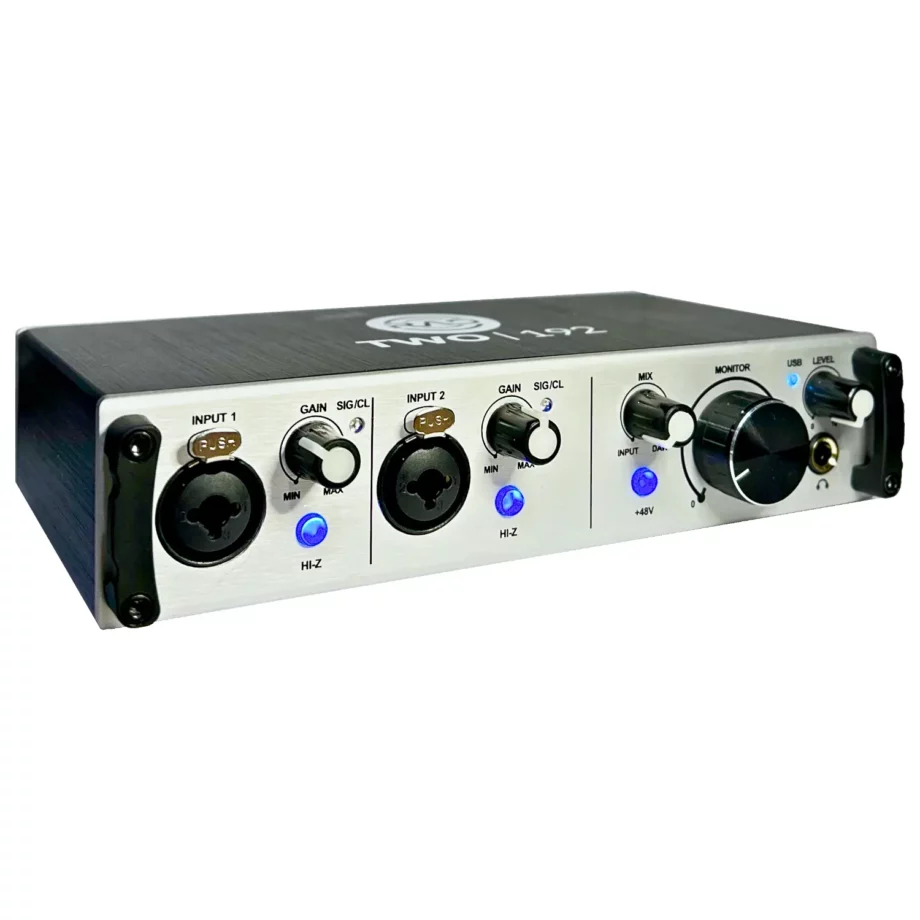
RAD TWO 192
24-Bit / 192kHz Studio

RAD TWO 192

Windows Device ID: RAD-TWO192
Canal de Guit / Baixo (Hi-Z): Botão Hi-Z ativo no canal em uso
Direct Monitor: Ajuste obrigatório no SO

2. Configuração ASIO4ALL & Downloads

Driver Universal ASIO4ALL v2

Recomendado para execução de simuladores de amplificadores e DAWs no Windows com baixíssima latência.

Acessar asio4all.org

Passo a Passo de Instalação e Ativação no Painel do ASIO4ALL

  1. 1
    Instalação Inicial: Baixe e instale o ASIO4ALL diretamente do site oficial. Mantenha as opções padrão do instalador.
  2. 2
    Seleção do Driver no Software: Abra seu simulador ou DAW. Acesse as configurações de áudio e selecione Driver Type: ASIO e Device: ASIO4ALL v2.
  3. 3
    Abrir Painel do ASIO4ALL: Clique no botão Control Panel no menu do software, ou dê duplo clique no ícone verde do ASIO4ALL na barra de tarefas do Windows (próximo ao relógio).
  4. 4
    Ativar o Modo Avançado: Dentro do painel cinza do ASIO4ALL, clique no ícone da Chave Inglesa / Engrenagem no canto inferior direito para expandir a lista detalhada dos dispositivos de áudio.
  5. 5
    Ativar Interface RAD Audio & Entradas/Saídas: Localize o dispositivo da sua placa na árvore (USB Audio CODEC, RAD-ONE96 ou RAD-TWO192). Clique no botão de energia ao lado do nome do dispositivo para acendê-lo e expanda a árvore para garantir que tanto as Entradas (Inputs) quanto as Saídas (Outputs) estejam ativas.

    Dica: Desative outras placas internas (ex: Realtek) clicando nos botões de energia delas para evitar conflitos de áudio.

  6. 6
    Ajuste do Tamanho de Buffer (Latência): No controle deslizante ASIO Buffer Size na parte inferior, escolha o valor ideal:
    • 64 samples (~3ms): Latência ultra-baixa, ideal para execução em tempo real.
    • 128 samples (~6ms): Excelente equilíbrio entre performance e estabilidade.
    • 256 samples (~10ms): Indicado caso seu computador apresente pequenos estalos.

3. Diretrizes de Direct Monitor

Atenção — Aplicável Apenas aos Modelos ONE 96 e TWO 192

Os procedimentos a seguir servem para desativar a escuta direta do som limpo da guitarra vindo da placa. O modelo RAD Zero 48 NÃO requer estas alterações no sistema operacional.

Passo a Passo no Windows

  1. Pressione Win + R, digite mmsys.cpl e pressione Enter.
  2. Acesse a aba Gravação e dê duplo clique em RAD-ONE96 ou RAD-TWO192.
  3. Acesse a aba Níveis (Levels) ou Escutar.
  4. Silencie/Mute o controle de “Linha” (Line) para impedir que o som direto sem efeito seja reproduzido junto com o simulador.

Passo a Passo no macOS

  1. Abra o Finder > Aplicativos > Utilitários > Configuração de Áudio e MIDI.
  2. Na lista da esquerda, selecione a interface RAD conectada.
  3. Clique na aba Entrada (Input) na seção superior.
  4. Desmarque a caixa “Thru” do canal correspondente para desativar o monitoramento de hardware.
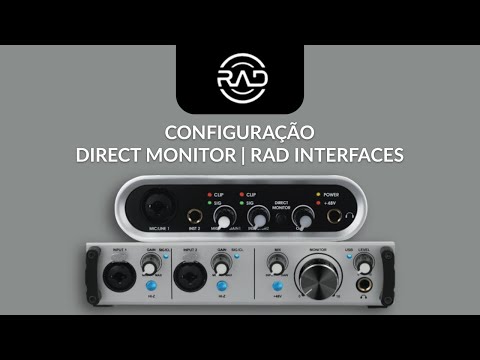
Vídeo Explicativo Oficial

Ajustes do Direct Monitor nas Interfaces RAD Audio

Tutorial demonstrando na prática como desligar o monitoramento direto e ouvir apenas o som processado pelo seu VST sem ruídos duplos.

Assistir no YouTube

4. Menus Internos em 15 Simuladores de Amp

15 VSTs

1. Neural DSP (Archetype)

Neural DSP
Settings (engrenagem inferior) > Audio > Audio Device Type: ASIO > Device: ASIO4ALL v2 > Active Inputs: Inst 2 / Input 2

2. IK ToneX (Standalone)

IK Multimedia
Settings > Audio MIDI Setup > Technology: ASIO > Device: ASIO4ALL v2 > Input Channel: 2 (Right)

3. Line 6 Helix / HX Edit

Line 6
Preferences > Audio/MIDI > Driver Type: ASIO > Audio Device: ASIO4ALL v2 > Input Channel: Input 2 (Right)

4. AmpliTube 5

IK Multimedia
Menu (canto sup. dir.) > Settings > Audio MIDI Setup > Technology: ASIO > Input Device: ASIO4ALL v2 > Left/Right Input: Ch 2

5. Guitar Rig 7 Pro

Native Instruments
File > Preferences > Audio > Driver: ASIO > Device: ASIO4ALL v2 > Routing: Inputs > Guitar Rig In L: Ch 2

6. Positive Grid BIAS FX 2

Positive Grid
Settings (engrenagem) > Audio Settings > Audio Driver: ASIO > Device: ASIO4ALL v2 > Input Inputs: Channel 2

7. Softube Amp Room

Softube
Settings > Audio Setup > Audio Device Type: ASIO > Device: ASIO4ALL v2 > Input Channel: 2

8. Nembrini Audio Suite

Nembrini
Audio Settings > Driver: ASIO > Device: ASIO4ALL v2 > Active Input: Input 2 (Hi-Z Channel)

9. Brainworx bx_rockrack

Plugin Alliance
Standalone Config > Audio Device > Type: ASIO > Device: ASIO4ALL v2 > Input Selection: Ch 2

10. Mercuriall Amp Sims

Mercuriall
Settings > Audio > Driver Type: ASIO > Audio Device: ASIO4ALL v2 > Input Right / Ch 2

11. Scuffham S-Gear 3.0

Scuffham Amps
Preferences > Audio Routing > Driver: ASIO > Device: ASIO4ALL v2 > Active Input: Channel 2

12. STL Tones (Tonality)

STL Tones
Settings > Audio Setup > Driver Type: ASIO > Device: ASIO4ALL v2 > Input Channel: Input 2

13. Kuassa A360 / Amplifikation

Kuassa
Options > Audio Settings > Audio System: ASIO > Device: ASIO4ALL v2 > Input: Channel 2

14. Overloud TH-U

Overloud
Settings > Audio Device > Driver: ASIO > Device: ASIO4ALL v2 > Input Selection: Channel 2 (Hi-Z)

15. Waves GTR3 (Standalone)

Waves
Options > Preferences > Audio Device > Type: ASIO > Device: ASIO4ALL v2 > Input Port: Ch 2
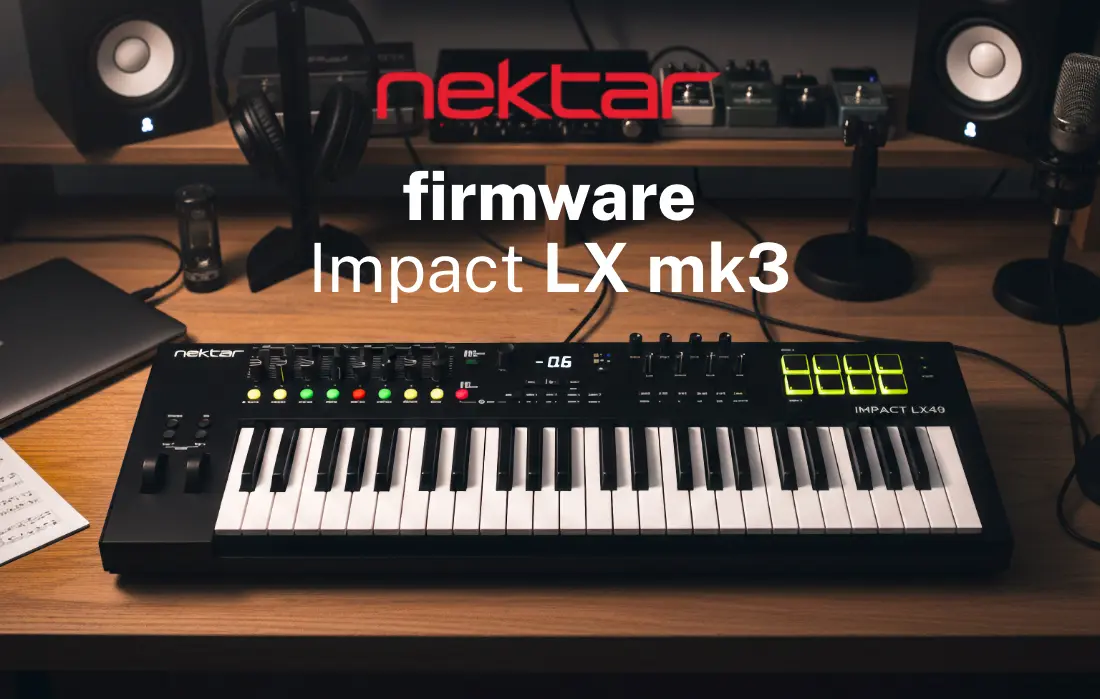
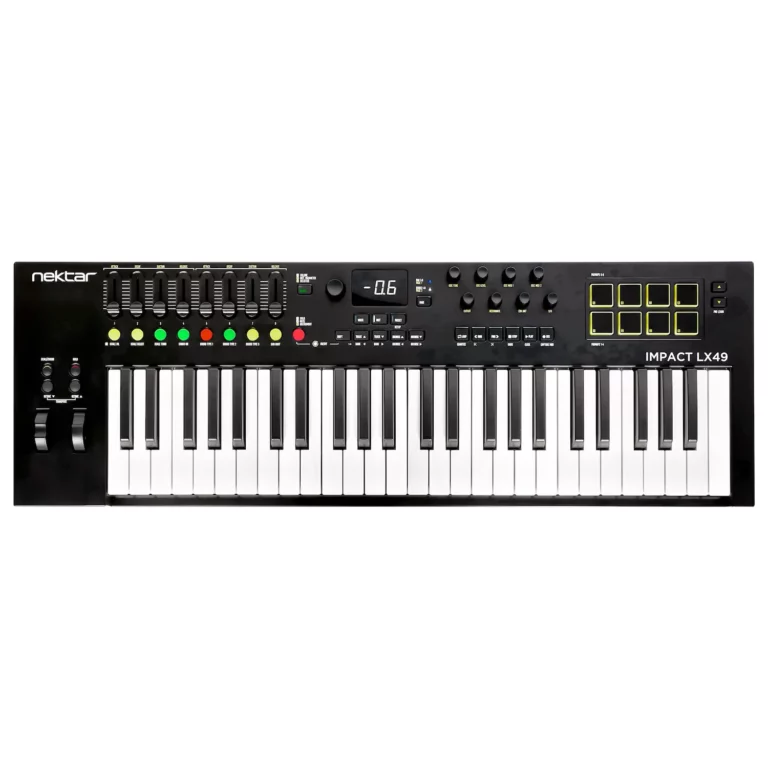
Como atualizar firmware Impact LX mk3

Como atualizar firmware Impact LX mk3

Antes do primeiro uso, atualize o firmware para assegurar o pleno funcionamento do controlador.

  1. Acesse https://support.nektartech.com/my-account e crie uma conta de usuário.
  2. Após a criação da conta, faça o login e efetue o registro do seu controlador.
  3. Conecte o Impact LX mk3 ao computador via USB, mas mantenha-o desligado.
  4. Logado em sua conta Nektar, efetue download do arquivo “ImpactLXmk3_Firmware_” referente ao seu sistema operacional.
  5. Localize o aplicativo “Nektar Update” na pasta de firmware (Windows) ou no arquivo .dmg (macOS) que acompanha o pacote.
  6. Abra o aplicativo Nektar Update.
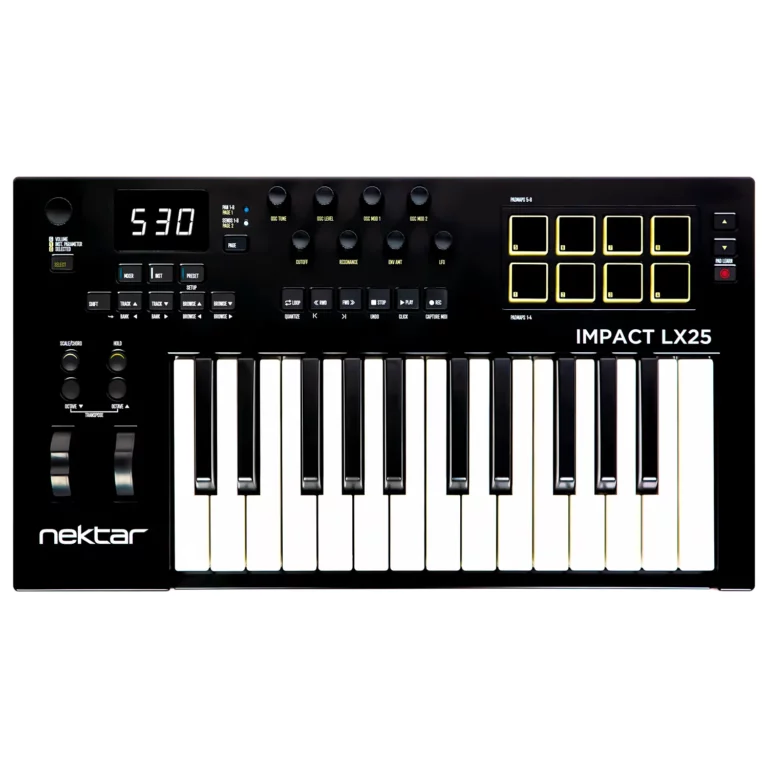
  7. Com o LX mk3 desligado, pressione e segure Mixer + Preset enquanto liga o teclado. O display deve mostrar Upd.
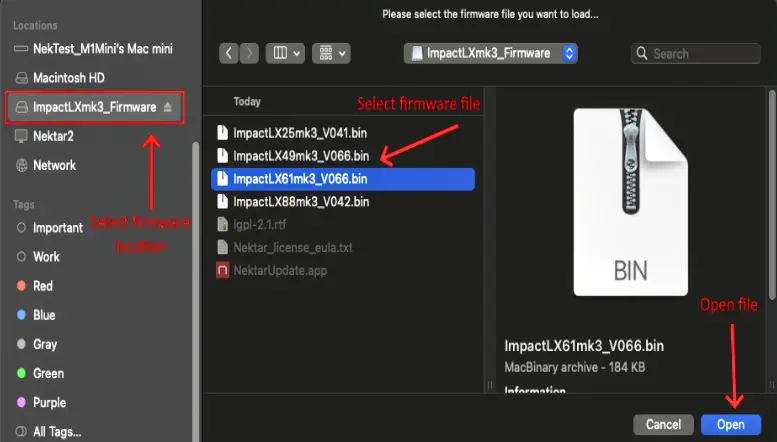
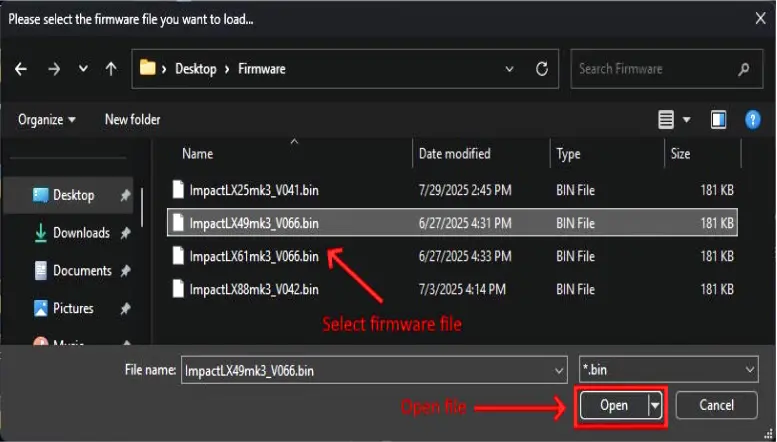
  8. Siga as instruções na tela do app para carregar e atualizar o firmware. Se o arquivo não for detectado automaticamente, clique em [Load File]para localizá-lo manualmente.
  9. Se o botão Load File estiver cinza, feche o app e abra novamente.
  10. Após a conclusão, desligue o Impact LX mk3.
  11. Segure os dois botões Octave enquanto liga o teclado novamente. Quando o display mostrar 000, solte os botões. Isso restaura as configurações de fábrica.

* Nota: se aparecer uma mensagem de falha durante a verificação, complete os passos 10 e 11 e verifique se a versão do firmware exibida após a restauração corresponde ao arquivo de firmware.

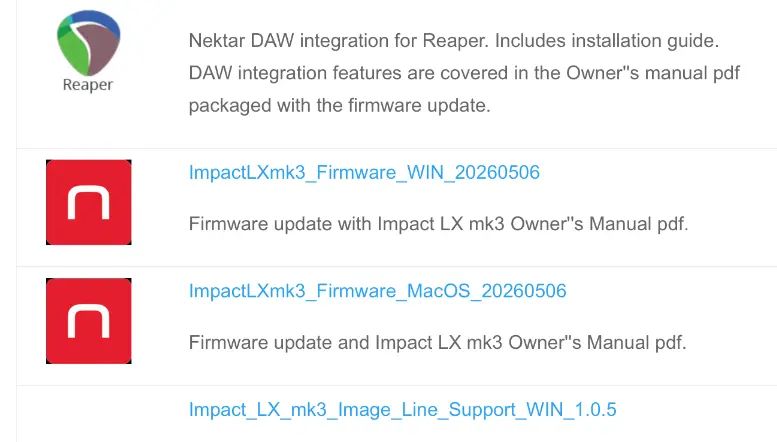
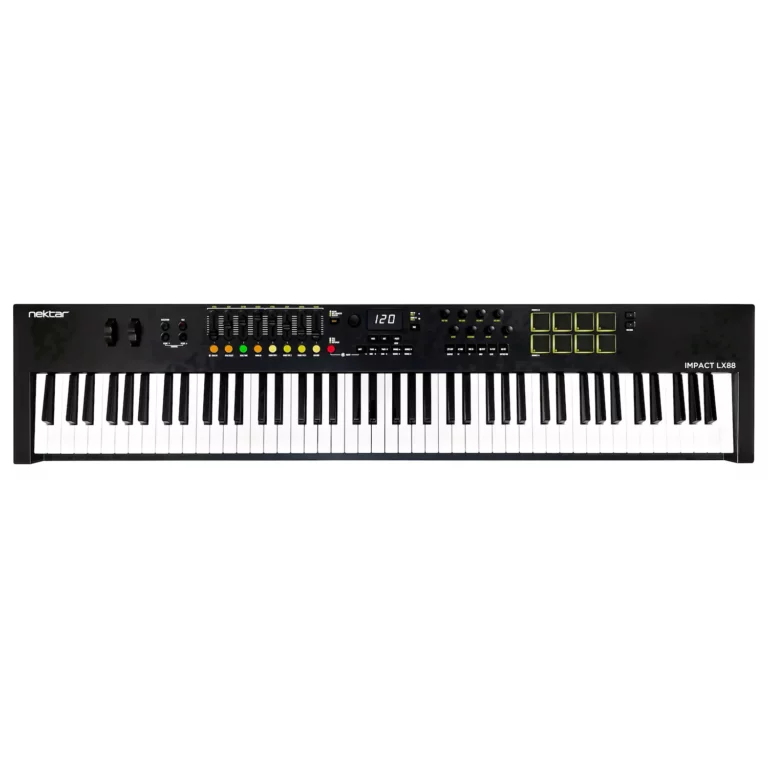
Linha Impact LX mk3 – Firmware:

Como instalar o Melodics

Como instalar o Melodics

  1. Acesse https://support.nektartech.com/my-account e crie uma conta de usuário.
  2. Após a criação da conta, faça o login e efetue o registro do seu controlador.
  3. Na página da sua conta Nektar estará um código que desbloqueará 40 aulas gratuitas, além de um curso bônus.
  4. Crie uma conta em https://melodics.com/partners/nektar faça o download e instale a versão mais recente do Melodics para computador ou visite a App Store para fazer o download para iPad.
  5. Abra o aplicativo Melodics e faça o login usando os dados da contra criada do passo 4.
  6. Na parte superior do Melodics, acesse SETTINGS>PROMO CODES e insira o código fornecido em sua conta Nektar.

Controles Integrados

Pratique com o Melodics usando os controles integrados diretamente no seu teclado Nektar. Reproduzir, pausar, reiniciar, selecionar, além de muitos outros controles ao seu alcance

Nektar Impact – Controles

Nektar SE – Controles

O conteúdo Nektar gratuito para o Melodics estão incluídos nos produtos:

Como instalar o Nektarine

Como instalar o Nektarine

  1. Acesse https://support.nektartech.com/my-account e crie uma conta de usuário.
  2. Após a criação da conta, faça o login e efetue o registro do seu controlador.
  3. Nektarine estará disponível em sua conta Nektar, efetue o download e instale.

Nektarine foi projetado para permitir o controle de plugins do hardware Nektar compatível, completo com navegação de parâmetros e patches.

Quem pode usar Nektarine?

Nektarine está incluído nos produtos Nektar compatíveis, abaixo:

Aura

Panorama T4/T6

Panorama P1/ P4/P6 rodando ao lado da integração Bitwig, Reason, Studio One ou Logic Pro (10,7 ou superior)*

Impact GXP49/61/88

Como solicitar e instalar o Cubase LE & Retrologue

Como solicitar e instalar o Cubase LE & Retrologue

  1. Acesse https://support.nektartech.com/my-account e crie uma conta de usuário.
  2. Após a criação da conta, faça o login e efetue o registro do seu controlador.
  3. Usando as credenciais de login enviadas quando você criou sua conta Nektar, acesse:
    https://support.nektartech.com/shop/uncategorized/cubase-le-retrologue/ e conclua uma compra* com valor zero por meio de nossa loja virtual (nenhuma informação de pagamento é necessária).
  4. Crie uma conta de usuário Steinberg e faça o download
  5. Acesse: www.steinberg.net/gettingstarted
  6. Crie/faça login no seu Steinberg ID
  7. Registre o pacote Steinberg usando o número de série enviado no email. Clique em ‘Re-deem Download Access Code’, então copie o Software Serial Number e cole-o no campo ‘Download Access Code’.
  8. Anote os Códigos de Ativação gerados no site Steinberg.
  9. Clique em ‘Download’ para Windows ou Mac
  10. Instale o ‘Steinberg Download Assistant’ e abra-o
  11. Localize o Cubase LE e o Retrologue 2 e instale
  12. Abra o eLicenser Control Center (instalado com o Cubase LE/Retrologue).
  13. Clique no botão ‘Inserir código de ativação’ e copie o código de ativação. Repita para ativar o Cubase Le e o Retrologue2.
  14. Inicie o Cubase LE ou outro DAW.
  15. Com o Retrologue instalado, certifique-se de procurar por novos plugins VST3 ou AU (você também precisa procurar por novos plugins VST3/AU no Nektarine).

* A Nektar precisa de 48 horas para processar seu pedido. Depois disso, você receberá um email, no qual encontrará o número de série do pacote Steinberg Cubase LE e Retrologue 2. Os pedidos são processados somente durante os dias úteis, de segunda a sexta-feira.

Cubase LE & Retrologue estão incluídos nos produtos:

Como instalar o Bitwig Studio 8-Track

Como instalar o Bitwig Studio 8-Track

Por favor, siga estas etapas para instalar o Bitwig Studio 8-Track. Você precisará do número de série da licença Bitwig Studio 8-Track que acompanha seu controlador Nektar:

  1. Acesse https://www.bitwig.com/8-track/
  2. Faça o download do Bitwig Studio para macOS ou Windows.
  3. Inicie o instalador do Bitwig Studio e siga as instruções na tela.
  4. Uma vez instalado, inicie o programa e faça login na sua conta de usuário (ou crie uma, se necessário).
  5. Quando solicitado, insira o número de série da licença Bitwig Studio 8-Track do cartão impresso que acompanha o produto.

Bitwing Studio 8-Track está incluído nos produtos:

Nektarine

Nektarine

Nektarine foi projetado para permitir o controle de plugins do hardware Nektar compatível, completo com navegação de parâmetros e patches.

Capaz de hospedar plugins VST, VST3 e AU, o Nektarine pode ser executado em qualquer produto de software de música DAW ou MIDI capaz de hospedar plugins AAX (Pro Tools), AU, VST ou VST3.

Quem pode usar Nektarine?

Nektarine está incluído nos produtos Nektar compatíveis, abaixo:

Aura

Panorama T4/T6

Panorama P1/ P4/P6 rodando ao lado da integração Bitwig, Reason, Studio One ou Logic Pro (10,7 ou superior)*

Impact GXP49/61/88

  • Nektarine funcionará com o Panorama P1/P4/P6 autônomo ou com qualquer DAW, desde que a integração Nektar DAW não esteja em execução, exceto conforme indicado acima.

Instalação e configuração

O Nektarine pode ser baixado depois que uma conta de usuário Nektar foi criada e um produto compatível foi registrado em Minha Conta no site da Nektar. O processo de instalação é direto:

Conecte seu dispositivo Nektar a uma porta USB no seu computador ou a um hub USB alimentado. Hubs não alimentados não devem ser usados.

Baixe o pacote do instalador Nektarine e execute-o. Se a sua conta incluir o pacote ‘DP1_Installer+Factory_SoundBank’, execute o instalador DP-1 também, se desejar.

Após a conclusão, inicie o Nektarine de forma independente ou como um plugin no seu DAW. Certifique-se de digitalizar novamente os plugins no menu Preferências do seu DAW para que Nektarine seja visto. No Windows, o caminho de instalação é: C:Arquivos de ProgramasSteinbergVSTPlugins.

Selecione seus formatos de plug-in preferidos na janela de boas-vindas do Nektarine. Os formatos de plug-in podem ser selecionados ou desmarcados posteriormente no menu Configurações, no entanto, se você tiver muitos plugins, talvez queira desativar os formatos que não usam, para reduzir o tempo de digitalização inicial.

A janela de boas-vindas adicional fornece algumas dicas simples sobre como carregar plugins usando arrastar e soltar. Clique em “Ok, entendi, me leve para Nektarine” quando terminar.

Assim que a Interface gráfica do usuário GUI do Nektarine aparece, os plugins preenchem gradualmente o painel do navegador à medida que são digitalizados. Se o painel do navegador não estiver aberto, clique em ‘Procurar’ no cabeçalho para trazê-lo para visualização.

Se o DP-1 foi instalado na etapa 2, importe o ‘DP1_Factory_Soundbank.nek’ seguindo as etapas em 5.13 Patches de Importação em Lote. Observe que os kits Soundbank Multipatch só podem ser visualizados/carregados quando o perfil de pads é selecionado.
No Panorama T4/T6, pressione [Shift]+[Instrumento] para alternar os dois perfis.
Se o Aura estiver conectado na primeira inicialização, o Nektarine será inicializado automaticamente com o perfil de pads selecionado a seguir.

Nota do MacOS: Se você estiver executando o MacOS 10.15 ou superior e seu dispositivo Nektar não controlar o Nektarine, siga as etapas para resolver o problema nesta página.

Nektar DAW Integration

Nektar DAW Integration

Nektar DAW Integration é cuidadosamente trabalhada para dar a melhor experiência com o seu hardware Nektar.
Esta integração oferece a liberdade de criar, em vez de ter que usar o mouse constantemente quando você está no meio da captura de uma ideia.

O download do Nektar DAW Integration requer a criação de uma conta de usuário Nektar e registro do produto.