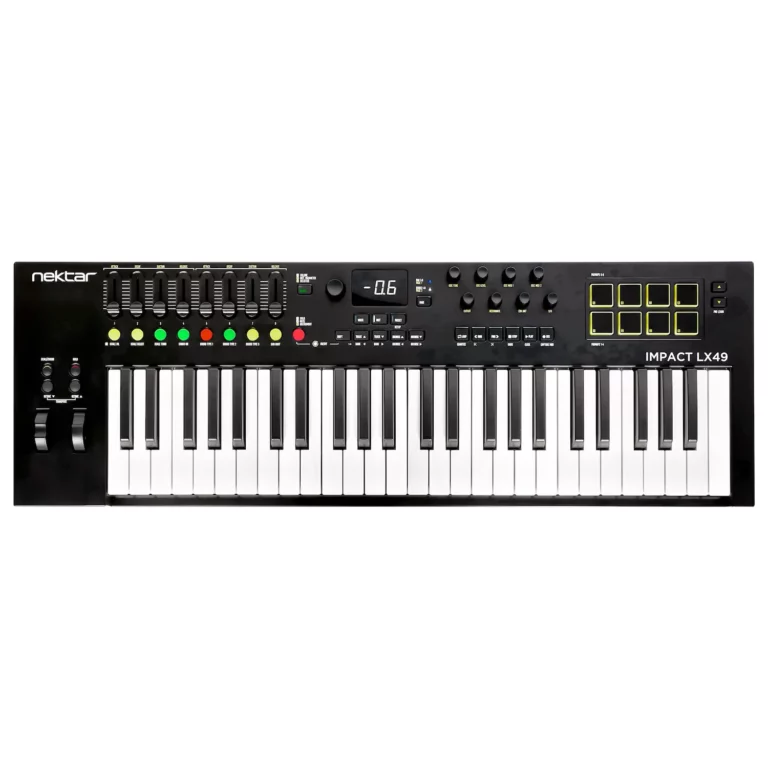
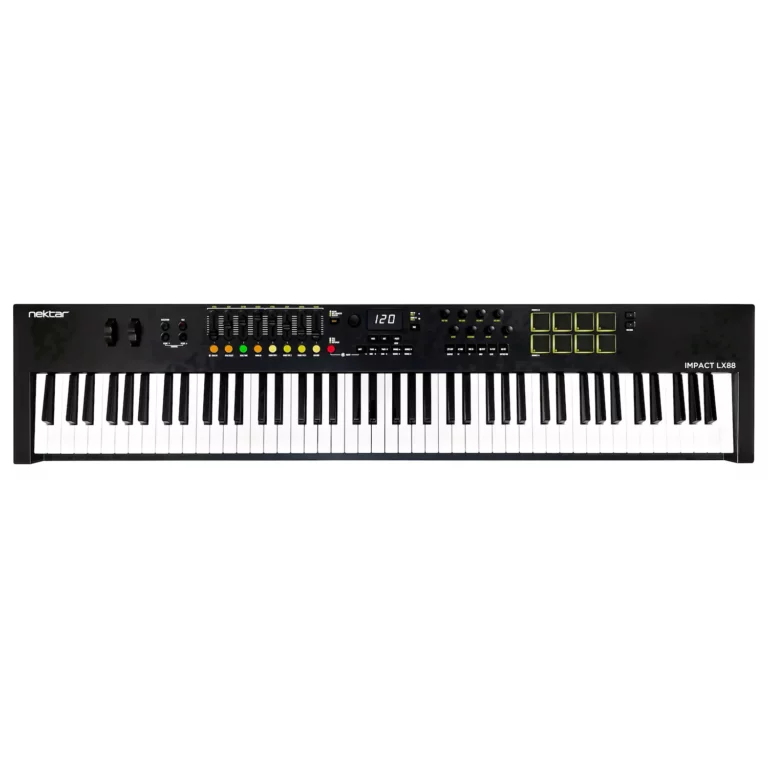
Como atualizar firmware Impact LX mk3

Como atualizar firmware Impact LX mk3

Antes do primeiro uso, atualize o firmware para assegurar o pleno funcionamento do controlador.

  1. Acesse https://support.nektartech.com/my-account e crie uma conta de usuário.
  2. Após a criação da conta, faça o login e efetue o registro do seu controlador.
  3. Conecte o Impact LX mk3 ao computador via USB, mas mantenha-o desligado.
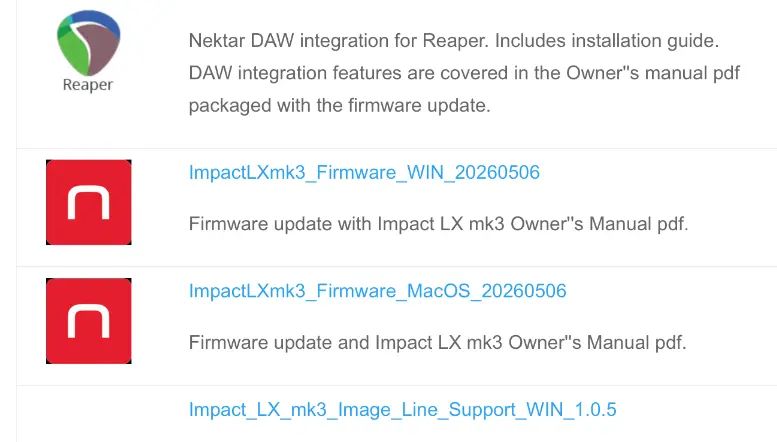
  4. Logado em sua conta Nektar, efetue download do arquivo “ImpactLXmk3_Firmware_” referente ao seu sistema operacional.
  5. Localize o aplicativo “Nektar Update” na pasta de firmware (Windows) ou no arquivo .dmg (macOS) que acompanha o pacote.
  6. Abra o aplicativo Nektar Update.
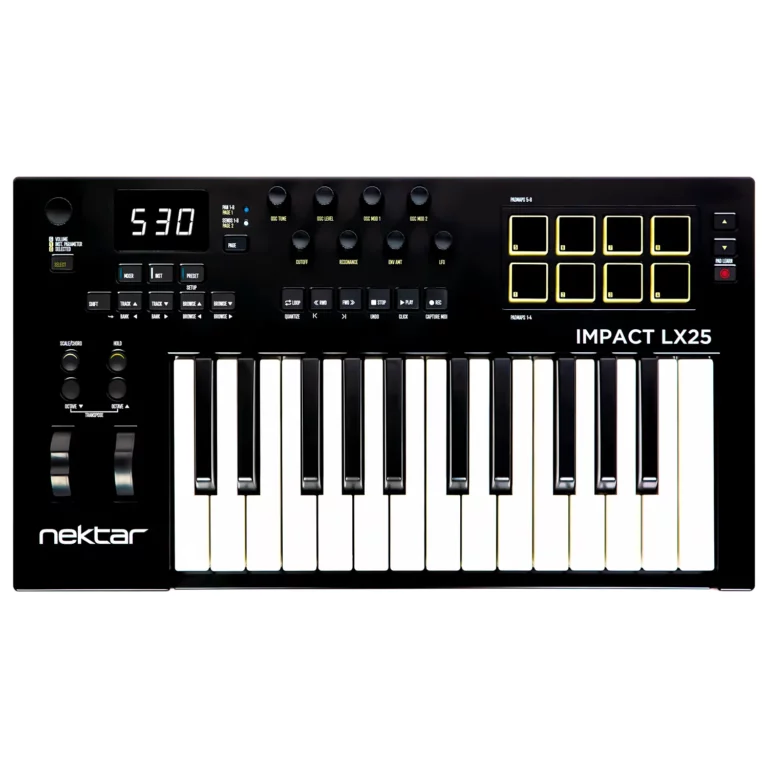
  7. Com o LX mk3 desligado, pressione e segure Mixer + Preset enquanto liga o teclado. O display deve mostrar Upd.
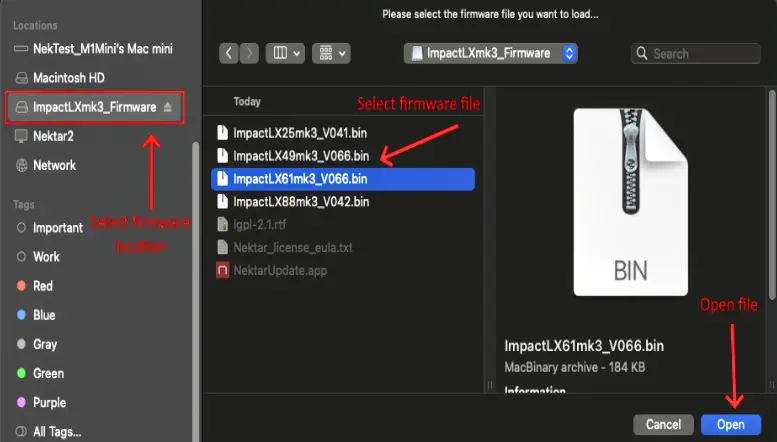
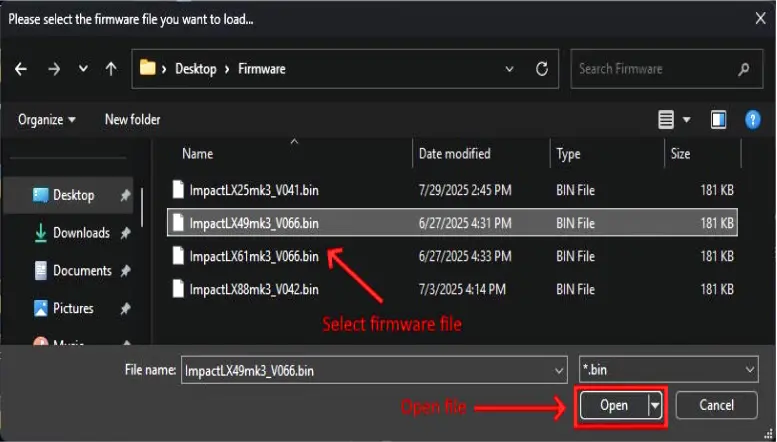
  8. Siga as instruções na tela do app para carregar e atualizar o firmware. Se o arquivo não for detectado automaticamente, clique em [Load File]para localizá-lo manualmente.
  9. Se o botão Load File estiver cinza, feche o app e abra novamente.
  10. Após a conclusão, desligue o Impact LX mk3.
  11. Segure os dois botões Octave enquanto liga o teclado novamente. Quando o display mostrar 000, solte os botões. Isso restaura as configurações de fábrica.

* Nota: se aparecer uma mensagem de falha durante a verificação, complete os passos 10 e 11 e verifique se a versão do firmware exibida após a restauração corresponde ao arquivo de firmware.

Linha Impact LX mk3 – Firmware:

Parcerias & Marketing

Parcerias & Marketing

No momento, nosso cronograma de marketing e parcerias está completo, por isso não estamos iniciando novas colaborações.

Caso tenha interesse em oportunidades futuras, envie um e-mail para [email protected] com o assunto “Proposta de Parceria”.

Salvaremos seu perfil em nosso banco de dados para consultas assim que novas vagas forem abertas.

Catálogos Online

Catálogos Online

Baixe agora os catálogos de nossas marcas

Suporte Nektar

Suporte Nektar

Precisa de ajuda com um produto Nektar?
Nossa equipe de suporte técnico está à disposição para ajudar.
Por favor, preencha o formulário abaixo com os detalhes da sua solicitação.

Sua solicitação será respondida em até 24 horas úteis.


Para abrir um chamado, é necessário o preenchimento de todos campos obrigatórios *.

Todo o suporte técnico da Audio 5 é feito exclusivamente por e-mail.
Não utilizamos aplicativos de mensagens, como WhatsApp, Telegram, etc.

Garantia de 12 meses (Legal + Complementar)
– Toda linha de Controladores MIDI

Garantia de 90 dias (Legal)
– Toda linha de Pedais

Garantia válida para produtos adquiridos em território nacional nas revendas oficiais Audio 5

Garantia legal para os produtos e acessórios são de 90 (noventa dias) contados a partir da data de compra ou entrega do produto.

O reparo quando necessário deverá ser feito no CSA ( Centro de Serviço Autorizado) indicado e credenciado pela Audio5 ou quando solicitado, encaminhado para Audio5.

As despesas de transporte, frete e seguro do produto até o CSA e respectivo retorno correrão por conta do consumidor caso exista um em sua cidade de domicilio, caso não exista, durante a Garantia Legal os custos de frete serão por conta da Audio 5.

Junto à Garantia legal, a AUDIO5 fornece Garantia Complementar de 275 dias totalizando 365 dias para todos os seus produtos, exceto acessórios.

IMPORTANTE: Após o término da Garantia legal, os custos de frete para nossa assistência, serão por conta do consumidor.

O número de série do seu produto fica localizado na parte lateral, traseira ou inferior do produto.
Saiba como registrar, configurar, conectar e sincronizar seu Nektar.

Antes de limpar seu controlador, sempre remova o cabo USB. Ao limpar, use um pano macio e seco. Não use gasolina, álcool, acetona, ou qualquer outra solução orgânica; não use limpador líquido, spray ou pano molhado.
Proteja seu controlador da poeira e sujeira. A poeira pode atrapalhar a ação das teclas e controles, gerando um mal funcionamento.

Use seu controlador apenas em dispositivos/sistemas operacionais compatíveis, não use adaptadores USB ou cabos não compatíveis.

Conexões

A Nektar não garante o funcionamento de sua linha de controladores usando um hub USB passivo padrão ou adaptadores, recomendamos o uso de hubs USB ativos que forneçam sua própria fonte de alimentação externa.

Apple iOS iPad requer – kit de conexão de câmera USB opcional do iPad. (não incluído)

Como instalar o Melodics

Como instalar o Melodics

  1. Acesse https://support.nektartech.com/my-account e crie uma conta de usuário.
  2. Após a criação da conta, faça o login e efetue o registro do seu controlador.
  3. Na página da sua conta Nektar estará um código que desbloqueará 40 aulas gratuitas, além de um curso bônus.
  4. Crie uma conta em https://melodics.com/partners/nektar faça o download e instale a versão mais recente do Melodics para computador ou visite a App Store para fazer o download para iPad.
  5. Abra o aplicativo Melodics e faça o login usando os dados da contra criada do passo 4.
  6. Na parte superior do Melodics, acesse SETTINGS>PROMO CODES e insira o código fornecido em sua conta Nektar.

Controles Integrados

Pratique com o Melodics usando os controles integrados diretamente no seu teclado Nektar. Reproduzir, pausar, reiniciar, selecionar, além de muitos outros controles ao seu alcance

Nektar Impact – Controles

Nektar SE – Controles

O conteúdo Nektar gratuito para o Melodics estão incluídos nos produtos:

Como instalar o Nektarine

Como instalar o Nektarine

  1. Acesse https://support.nektartech.com/my-account e crie uma conta de usuário.
  2. Após a criação da conta, faça o login e efetue o registro do seu controlador.
  3. Nektarine estará disponível em sua conta Nektar, efetue o download e instale.

Nektarine foi projetado para permitir o controle de plugins do hardware Nektar compatível, completo com navegação de parâmetros e patches.

Quem pode usar Nektarine?

Nektarine está incluído nos produtos Nektar compatíveis, abaixo:

Aura

Panorama T4/T6

Panorama P1/ P4/P6 rodando ao lado da integração Bitwig, Reason, Studio One ou Logic Pro (10,7 ou superior)*

Impact GXP49/61/88

Como solicitar e instalar o Cubase LE & Retrologue

Como solicitar e instalar o Cubase LE & Retrologue

  1. Acesse https://support.nektartech.com/my-account e crie uma conta de usuário.
  2. Após a criação da conta, faça o login e efetue o registro do seu controlador.
  3. Usando as credenciais de login enviadas quando você criou sua conta Nektar, acesse:
    https://support.nektartech.com/shop/uncategorized/cubase-le-retrologue/ e conclua uma compra* com valor zero por meio de nossa loja virtual (nenhuma informação de pagamento é necessária).
  4. Crie uma conta de usuário Steinberg e faça o download
  5. Acesse: www.steinberg.net/gettingstarted
  6. Crie/faça login no seu Steinberg ID
  7. Registre o pacote Steinberg usando o número de série enviado no email. Clique em ‘Re-deem Download Access Code’, então copie o Software Serial Number e cole-o no campo ‘Download Access Code’.
  8. Anote os Códigos de Ativação gerados no site Steinberg.
  9. Clique em ‘Download’ para Windows ou Mac
  10. Instale o ‘Steinberg Download Assistant’ e abra-o
  11. Localize o Cubase LE e o Retrologue 2 e instale
  12. Abra o eLicenser Control Center (instalado com o Cubase LE/Retrologue).
  13. Clique no botão ‘Inserir código de ativação’ e copie o código de ativação. Repita para ativar o Cubase Le e o Retrologue2.
  14. Inicie o Cubase LE ou outro DAW.
  15. Com o Retrologue instalado, certifique-se de procurar por novos plugins VST3 ou AU (você também precisa procurar por novos plugins VST3/AU no Nektarine).

* A Nektar precisa de 48 horas para processar seu pedido. Depois disso, você receberá um email, no qual encontrará o número de série do pacote Steinberg Cubase LE e Retrologue 2. Os pedidos são processados somente durante os dias úteis, de segunda a sexta-feira.

Cubase LE & Retrologue estão incluídos nos produtos:

Como instalar o Bitwig Studio 8-Track

Como instalar o Bitwig Studio 8-Track

Por favor, siga estas etapas para instalar o Bitwig Studio 8-Track. Você precisará do número de série da licença Bitwig Studio 8-Track que acompanha seu controlador Nektar:

  1. Acesse https://www.bitwig.com/8-track/
  2. Faça o download do Bitwig Studio para macOS ou Windows.
  3. Inicie o instalador do Bitwig Studio e siga as instruções na tela.
  4. Uma vez instalado, inicie o programa e faça login na sua conta de usuário (ou crie uma, se necessário).
  5. Quando solicitado, insira o número de série da licença Bitwig Studio 8-Track do cartão impresso que acompanha o produto.

Bitwing Studio 8-Track está incluído nos produtos:

Nektarine

Nektarine

Nektarine foi projetado para permitir o controle de plugins do hardware Nektar compatível, completo com navegação de parâmetros e patches.

Capaz de hospedar plugins VST, VST3 e AU, o Nektarine pode ser executado em qualquer produto de software de música DAW ou MIDI capaz de hospedar plugins AAX (Pro Tools), AU, VST ou VST3.

Quem pode usar Nektarine?

Nektarine está incluído nos produtos Nektar compatíveis, abaixo:

Aura

Panorama T4/T6

Panorama P1/ P4/P6 rodando ao lado da integração Bitwig, Reason, Studio One ou Logic Pro (10,7 ou superior)*

Impact GXP49/61/88

  • Nektarine funcionará com o Panorama P1/P4/P6 autônomo ou com qualquer DAW, desde que a integração Nektar DAW não esteja em execução, exceto conforme indicado acima.

Instalação e configuração

O Nektarine pode ser baixado depois que uma conta de usuário Nektar foi criada e um produto compatível foi registrado em Minha Conta no site da Nektar. O processo de instalação é direto:

Conecte seu dispositivo Nektar a uma porta USB no seu computador ou a um hub USB alimentado. Hubs não alimentados não devem ser usados.

Baixe o pacote do instalador Nektarine e execute-o. Se a sua conta incluir o pacote ‘DP1_Installer+Factory_SoundBank’, execute o instalador DP-1 também, se desejar.

Após a conclusão, inicie o Nektarine de forma independente ou como um plugin no seu DAW. Certifique-se de digitalizar novamente os plugins no menu Preferências do seu DAW para que Nektarine seja visto. No Windows, o caminho de instalação é: C:Arquivos de ProgramasSteinbergVSTPlugins.

Selecione seus formatos de plug-in preferidos na janela de boas-vindas do Nektarine. Os formatos de plug-in podem ser selecionados ou desmarcados posteriormente no menu Configurações, no entanto, se você tiver muitos plugins, talvez queira desativar os formatos que não usam, para reduzir o tempo de digitalização inicial.

A janela de boas-vindas adicional fornece algumas dicas simples sobre como carregar plugins usando arrastar e soltar. Clique em “Ok, entendi, me leve para Nektarine” quando terminar.

Assim que a Interface gráfica do usuário GUI do Nektarine aparece, os plugins preenchem gradualmente o painel do navegador à medida que são digitalizados. Se o painel do navegador não estiver aberto, clique em ‘Procurar’ no cabeçalho para trazê-lo para visualização.

Se o DP-1 foi instalado na etapa 2, importe o ‘DP1_Factory_Soundbank.nek’ seguindo as etapas em 5.13 Patches de Importação em Lote. Observe que os kits Soundbank Multipatch só podem ser visualizados/carregados quando o perfil de pads é selecionado.
No Panorama T4/T6, pressione [Shift]+[Instrumento] para alternar os dois perfis.
Se o Aura estiver conectado na primeira inicialização, o Nektarine será inicializado automaticamente com o perfil de pads selecionado a seguir.

Nota do MacOS: Se você estiver executando o MacOS 10.15 ou superior e seu dispositivo Nektar não controlar o Nektarine, siga as etapas para resolver o problema nesta página.

Nektar DAW Integration

Nektar DAW Integration

Nektar DAW Integration é cuidadosamente trabalhada para dar a melhor experiência com o seu hardware Nektar.
Esta integração oferece a liberdade de criar, em vez de ter que usar o mouse constantemente quando você está no meio da captura de uma ideia.

O download do Nektar DAW Integration requer a criação de uma conta de usuário Nektar e registro do produto.