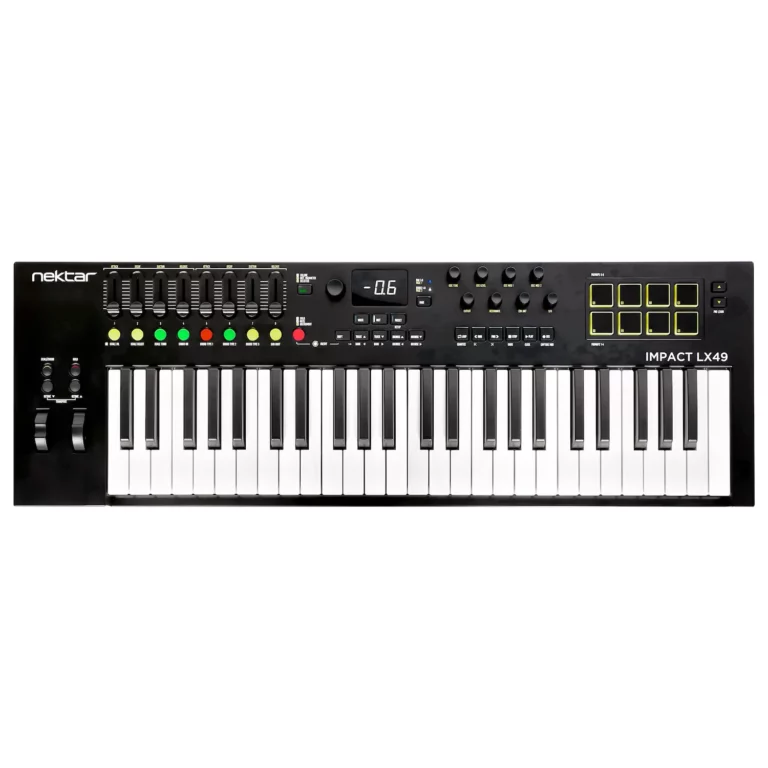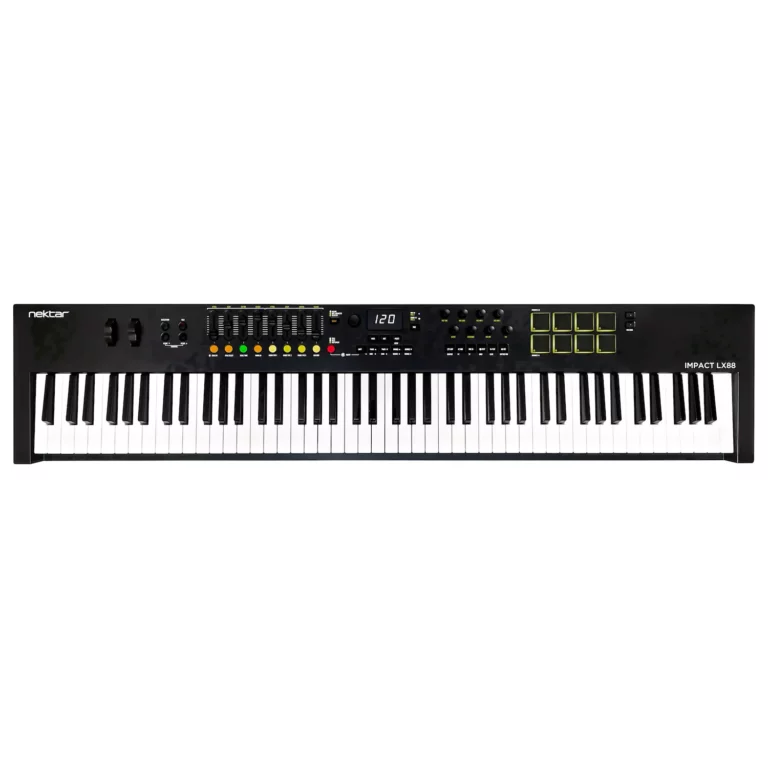
Como atualizar firmware Impact LX mk3
Antes do primeiro uso, atualize o firmware para assegurar o pleno funcionamento do controlador.
- Acesse https://support.nektartech.com/my-account e crie uma conta de usuário.
- Após a criação da conta, faça o login e efetue o registro do seu controlador.
- Conecte o Impact LX mk3 ao computador via USB, mas mantenha-o desligado.
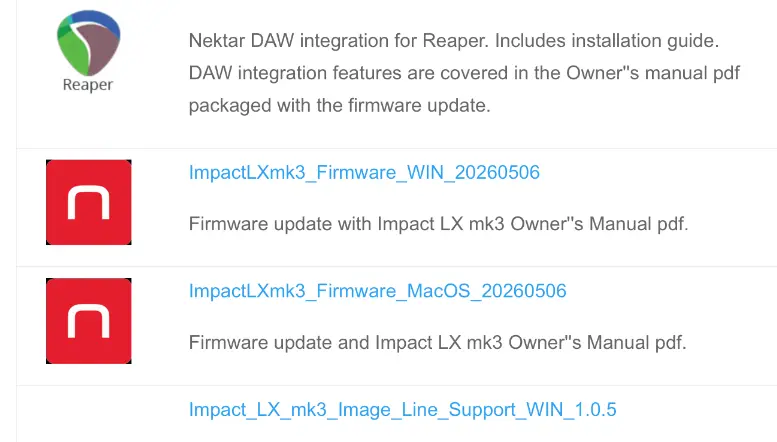
- Logado em sua conta Nektar, efetue download do arquivo “ImpactLXmk3_Firmware_” referente ao seu sistema operacional.
- Localize o aplicativo “Nektar Update” na pasta de firmware (Windows) ou no arquivo .dmg (macOS) que acompanha o pacote.
- Abra o aplicativo Nektar Update.
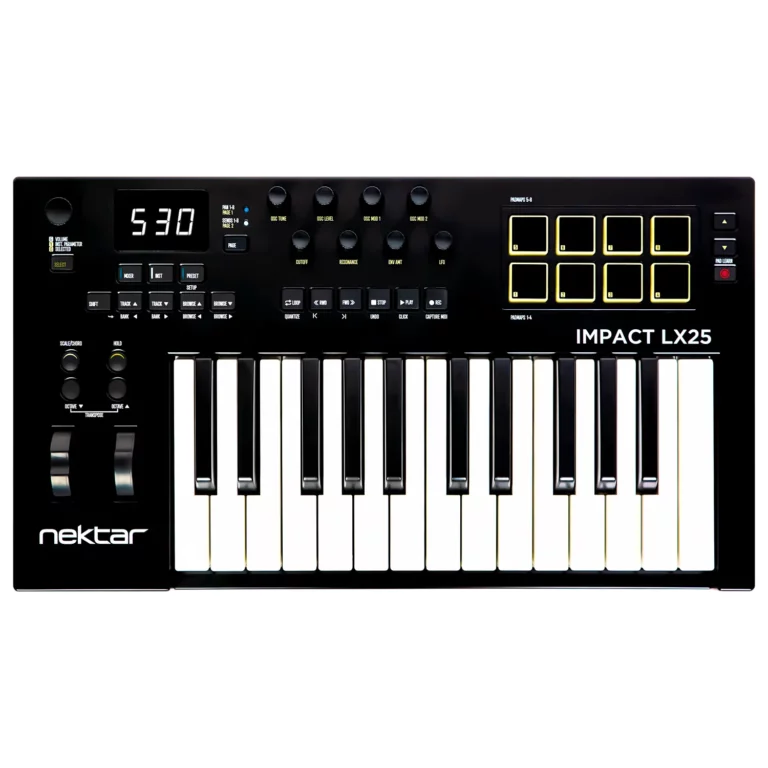
- Com o LX mk3 desligado, pressione e segure Mixer + Preset enquanto liga o teclado. O display deve mostrar
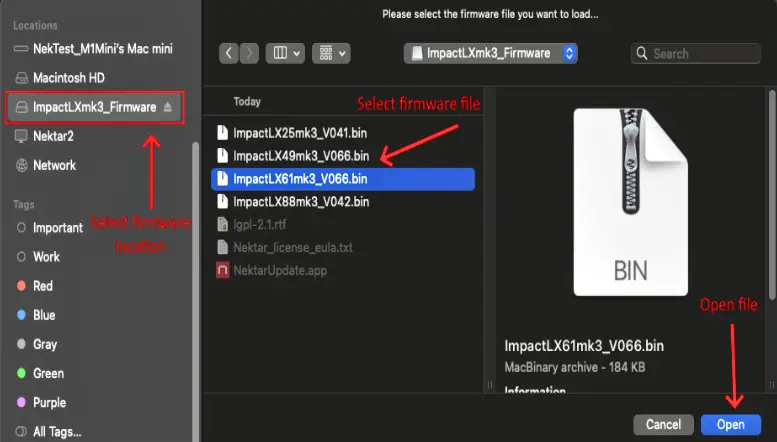
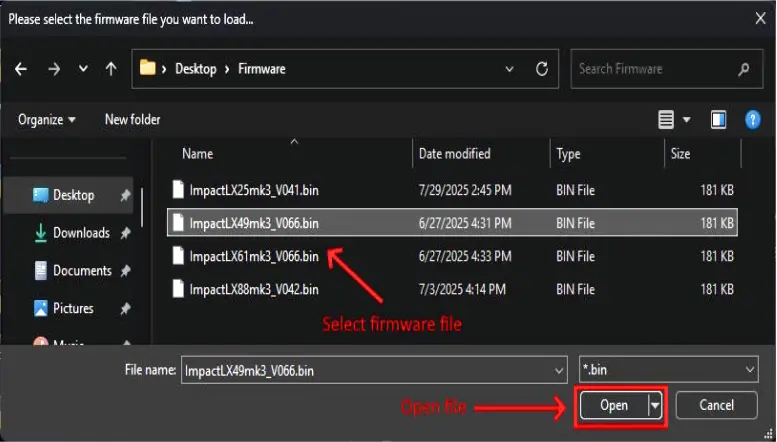
Upd. - Siga as instruções na tela do app para carregar e atualizar o firmware. Se o arquivo não for detectado automaticamente, clique em [Load File]para localizá-lo manualmente.
- Se o botão Load File estiver cinza, feche o app e abra novamente.
- Após a conclusão, desligue o Impact LX mk3.
- Segure os dois botões Octave enquanto liga o teclado novamente. Quando o display mostrar
000, solte os botões. Isso restaura as configurações de fábrica.
* Nota: se aparecer uma mensagem de falha durante a verificação, complete os passos 10 e 11 e verifique se a versão do firmware exibida após a restauração corresponde ao arquivo de firmware.